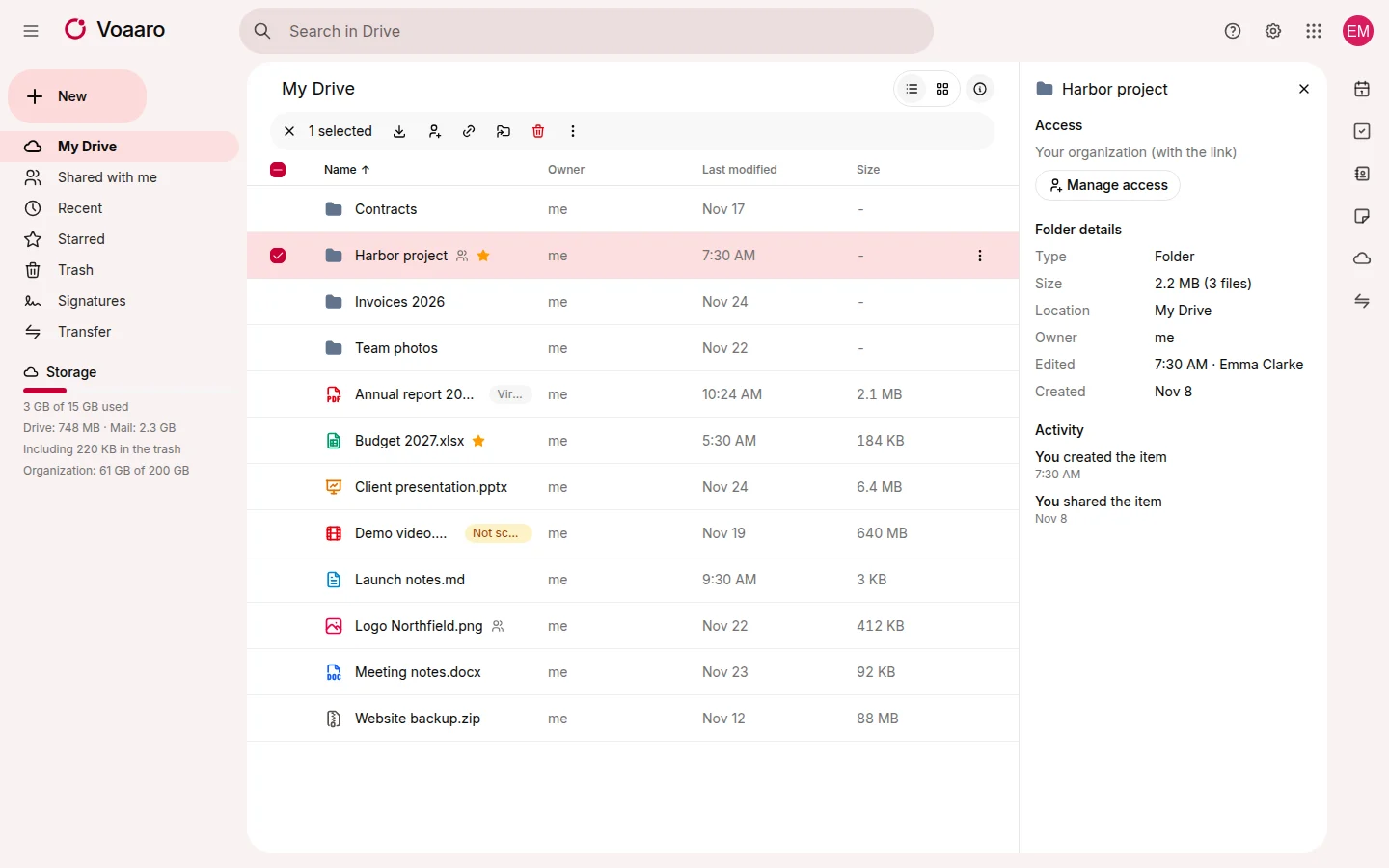
Drive conserva i tuoi file accanto alla posta, come Google Drive. Aprilo con Drive nella colonna di sinistra o dal menu delle applicazioni (i nove puntini in alto a destra). Per inviare file a qualcuno senza tenerli nel Drive, usa il Trasferimento: un unico link, eliminato dopo 7 giorni.
Organizzare i file
- Nuovo › Nuova cartella, Carica file o Carica cartella (con tutte le sottocartelle). Puoi anche trascinare file o cartelle dal computer sulla pagina.
- I caricamenti compaiono in basso a destra: tre file alla volta, annullabili; una connessione interrotta riprende da dove si era fermata.
- Ogni file viene analizzato dall'antivirus prima di poter essere aperto o condiviso; un file infetto viene eliminato. Un file molto grande che l'antivirus non può analizzare riporta la dicitura «Non analizzato».
- Rinomina, Sposta (o trascina un elemento su una cartella, sul percorso in alto, su Il mio Drive per riportarlo alla radice, o sul Cestino; più elementi selezionati si trascinano insieme), Aggiungi a speciali.
- Il mio Drive, Condivisi con me, Recenti, Speciali e Cestino sono nella colonna di sinistra. Un elemento spostato nel cestino vi resta 30 giorni, poi viene eliminato definitivamente; Ripristina lo rimette al suo posto.
Vedere e scaricare
- Fai doppio clic su un file per l'anteprima: immagini, video, audio, PDF, documenti Word (DOCX), testo, codice e CSV. Le frecce passano al file successivo. Gli altri formati si scaricano.
- Seleziona più elementi (Ctrl o Maiusc + clic, casella, Ctrl+A): la barra in alto mostra Condividi, Scarica, Sposta, Sposta nel cestino. Più elementi o una cartella si scaricano in ZIP.
- Un clic destro su un elemento apre lo stesso menu.
- Elenco o Griglia (con le miniature delle immagini); ordinamento per nome, ultima modifica o dimensione.
- Con Drive aperto, la barra di ricerca in alto cerca nei tuoi file; affina per tipo, persone o data di modifica.
- Il pannello Dettagli (la «i») mostra posizione, proprietario, date, accesso, versioni e attività dell'elemento.
- Gestisci versioni: carica una nuova versione di un file; le precedenti restano (al massimo 20), scaricabili e ripristinabili.
Condividere
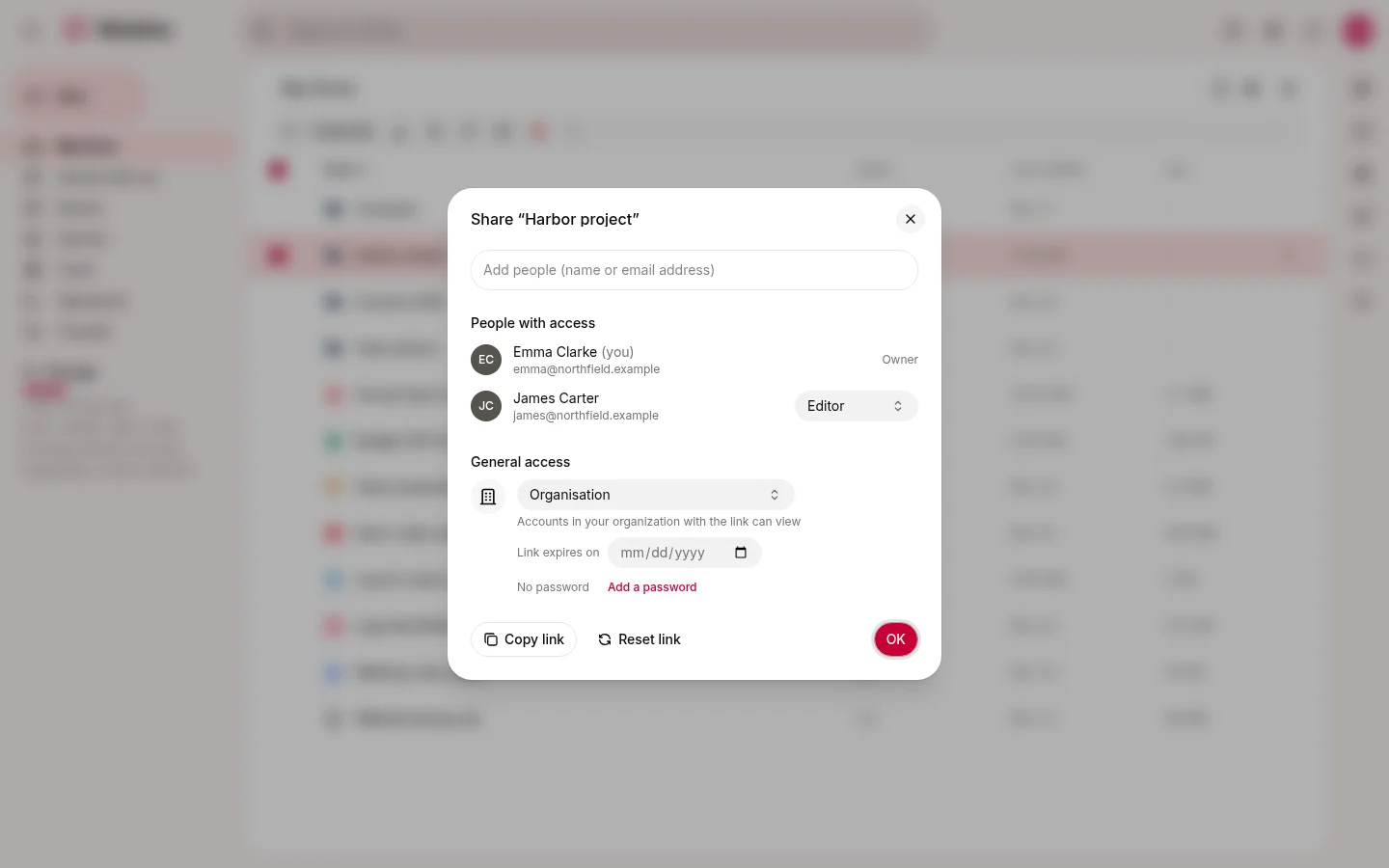
Condividi apre la finestra di condivisione:
- Persone della tua organizzazione: scegli Lettore (vedere, scaricare) o Editor (aggiungere file, rinominare, spostare, caricare una versione). Trovano l'elemento in Condivisi con me e ricevono un'email, con il tuo messaggio se ne scrivi uno. È possibile una data di fine dell'accesso.
- Persone senza account (o di un'altra organizzazione): sono lettori. Ricevono un'email con il link; all'apertura, la pagina invia un codice monouso a quell'indirizzo.
- Accesso generale del link: Limitato (solo le persone aggiunte), Organizzazione (gli account della tua organizzazione che hanno il link) o Chiunque abbia il link (senza account). Puoi aggiungere una data di scadenza e una password, e Reimposta link perché il vecchio smetta di funzionare.
- Condividere una cartella condivide tutto il suo contenuto. Solo il proprietario modifica la condivisione, sposta nel cestino o elimina.
La pagina di un link condiviso mostra il file (anteprima, download) o la cartella (sottocartelle, Scarica tutto (ZIP)). Non viene mai indicizzata dai motori di ricerca.
Firma elettronica
Fai firmare un PDF del Drive senza uscire da Voaaro, da persone della tua organizzazione o da qualsiasi indirizzo email.
- Nel menu di un PDF, scegli Richiedi una firma.
- Aggiungi i firmatari (gli indirizzi dell'organizzazione vengono proposti mentre scrivi), l'ordine (Tutti insieme o Uno alla volta), un messaggio e la durata di validità.
- Posiziona i campi di ogni firmatario sulle pagine: Firma, Data di firma, Nome, Testo, Casella di controllo. Trascinali sulla pagina (oppure tocca il tipo e poi la pagina), spostali, ridimensionali dall'angolo, rimuovili con la croce o il tasto Canc.
- Invia: ogni firmatario riceve un'email con un link personale che scade. Per aprire il documento inserisce un codice monouso ricevuto al suo indirizzo, dà il suo consenso, traccia la firma con il dito o il mouse (oppure digita il nome, reso in scrittura a mano), compila i suoi campi e firma. Può anche rifiutare, indicando un motivo.
Quando tutti hanno firmato, Voaaro produce il PDF firmato: campi integrati nelle pagine, script del documento rimossi, pagina di prova aggiunta (firmatari, marche temporali, indirizzi IP, browser, impronta SHA-256 del PDF originale, identificativo della busta, registro) e sigillo digitale (PAdES) apposto con il certificato della tua istanza. Viene salvato nel Drive accanto all'originale, con «(firmato)» nel nome, e ognuno riceve un link per scaricarlo con la sua impronta SHA-256.
La pagina Firme (colonna sinistra del Drive) elenca le tue buste e il loro stato: bozza, in attesa di firma, firmata, rifiutata, scaduta, annullata. Mostra l'avanzamento di ogni firmatario e il registro completo. Da lì puoi sollecitare (un nuovo link sostituisce il precedente), annullare e scaricare il PDF originale o firmato.
È una firma elettronica semplice ai sensi del regolamento europeo eIDAS. Va bene per contratti, preventivi, ordini e accordi correnti. Non è una firma qualificata: per un atto che la richiede (alcuni atti notarili o amministrativi) serve un prestatore qualificato. Il sigillo è autofirmato: un lettore PDF segnala che l'identità del certificato non è verificata, ma che il documento non è stato modificato. PDF fino a 20 MB e 300 pagine, senza password.
Spazio di archiviazione
I tuoi file e la tua posta condividono lo stesso spazio, quello del tuo account: la colonna di sinistra mostra «X usati su Y», con il dettaglio di Drive e posta. Anche le versioni precedenti e il cestino contano; svuota il cestino per liberare spazio. Se il piano della tua organizzazione ne limita lo spazio, la somma dei suoi account non può superarlo. Quando lo spazio è pieno, il caricamento viene rifiutato e un messaggio te lo segnala.
I file del Drive fanno parte dell'esportazione dei tuoi dati.
Drive sul computer
Il tuo Drive si apre anche come un disco del computer, tramite WebDAV: unità di rete su Windows, Finder su macOS, File o Dolphin su Linux, e sincronizzazione offline con rclone. Tutto si imposta in Impostazioni › Drive sul computer (o con il pulsante Drive sul computer del pannello Drive, a destra della posta).
- Aggiungi un computer crea una password di Drive, mostrata una sola volta. Apre solo Drive (né la posta né la console); la tua password principale non è mai accettata. Revoca disconnette subito il computer.
- Indica al computer l'indirizzo WebDAV (
https://<il tuo server>/webdav/), il tuo indirizzo email come nome utente e quella password. La connessione è sempre cifrata (HTTPS).
Nella radice: il contenuto di Il mio Drive e una cartella Condivisi con me, con i tuoi diritti: ciò che ti è stato condiviso come lettore è in sola lettura. Ogni file scritto dal computer diventa una nuova versione e passa dall'antivirus (un file infetto viene rifiutato); conta nel tuo spazio. Un elemento eliminato va nel cestino (30 giorni); solo il proprietario può eliminarlo. Due file con lo stesso nome compaiono come «nome (2)». I file tecnici di macOS e Windows (.DS_Store, ._*, Thumbs.db, desktop.ini) non vengono conservati.
Windows
- Esplora file › clic destro su Questo PC › Connetti unità di rete.
- In Cartella, incolla l'indirizzo WebDAV; seleziona Connetti con credenziali diverse, poi Fine.
- Nome utente: il tuo indirizzo; password: la password di Drive; seleziona Memorizza credenziali.
reg add HKLM\SYSTEM\CurrentControlSet\Services\WebClient\Parameters /v FileSizeLimitInBytes /t REG_DWORD /d 4294967295 /f
net stop webclient
net start webclient
macOS
- Finder › Vai › Connessione al server (Cmd + K).
- Indirizzo: l'indirizzo WebDAV, poi Connetti.
- Utente registrato: il tuo indirizzo e la password di Drive; seleziona Ricorda la password nel portachiavi. Drive resta nella barra laterale del Finder.
Linux
- GNOME File: Altre posizioni › Connetti al server:
davs://<il tuo server>/webdav/. - KDE Dolphin: digita
webdavs://<il tuo server>/webdav/nella barra degli indirizzi, poi Aggiungi a Risorse. - davfs2 (cartella montata, per esempio
/mnt/drive):
sudo apt install davfs2
sudo mkdir -p /mnt/drive
echo "https://mail.exemple.com/webdav/ emma@exemple.com PASSWORD" | sudo tee -a /etc/davfs2/secrets >/dev/null
sudo chmod 600 /etc/davfs2/secrets
sudo mount -t davfs https://mail.exemple.com/webdav/ /mnt/drive -o uid=$(id -u),gid=$(id -g)
Sincronizzazione offline con rclone
Un'unità di rete legge i file online. Per tenere una copia sul computer, utilizzabile offline e sincronizzata nei due sensi, usa rclone (Windows, macOS, Linux). Il primo comando aggiunge Drive; il secondo esegue la prima sincronizzazione (--resync); l'ultimo, da lanciare a mano o ogni 15 minuti (crontab -e, Utilità di pianificazione su Windows), sincronizza poi le modifiche dei due lati. La pagina Drive sul computer mostra questi comandi già compilati.
rclone config create voaaro webdav url=https://mail.exemple.com/webdav/ vendor=owncloud user=emma@exemple.com pass=$(rclone obscure 'PASSWORD')
mkdir -p ~/Drive
rclone bisync ~/Drive voaaro: --resync --create-empty-src-dirs --exclude ".DS_Store" --exclude "._*" --exclude "Thumbs.db" --exclude "desktop.ini"
rclone bisync ~/Drive voaaro: --create-empty-src-dirs --exclude ".DS_Store" --exclude "._*" --exclude "Thumbs.db" --exclude "desktop.ini"