Utenti e accesso › Registrazione e profili raccoglie ciò che gli utenti possono fare da soli: creare la propria casella, cambiare nome, creare indirizzi secondari, eliminare il proprio account. Il selettore in alto a destra configura tutta l'istanza o un solo dominio.
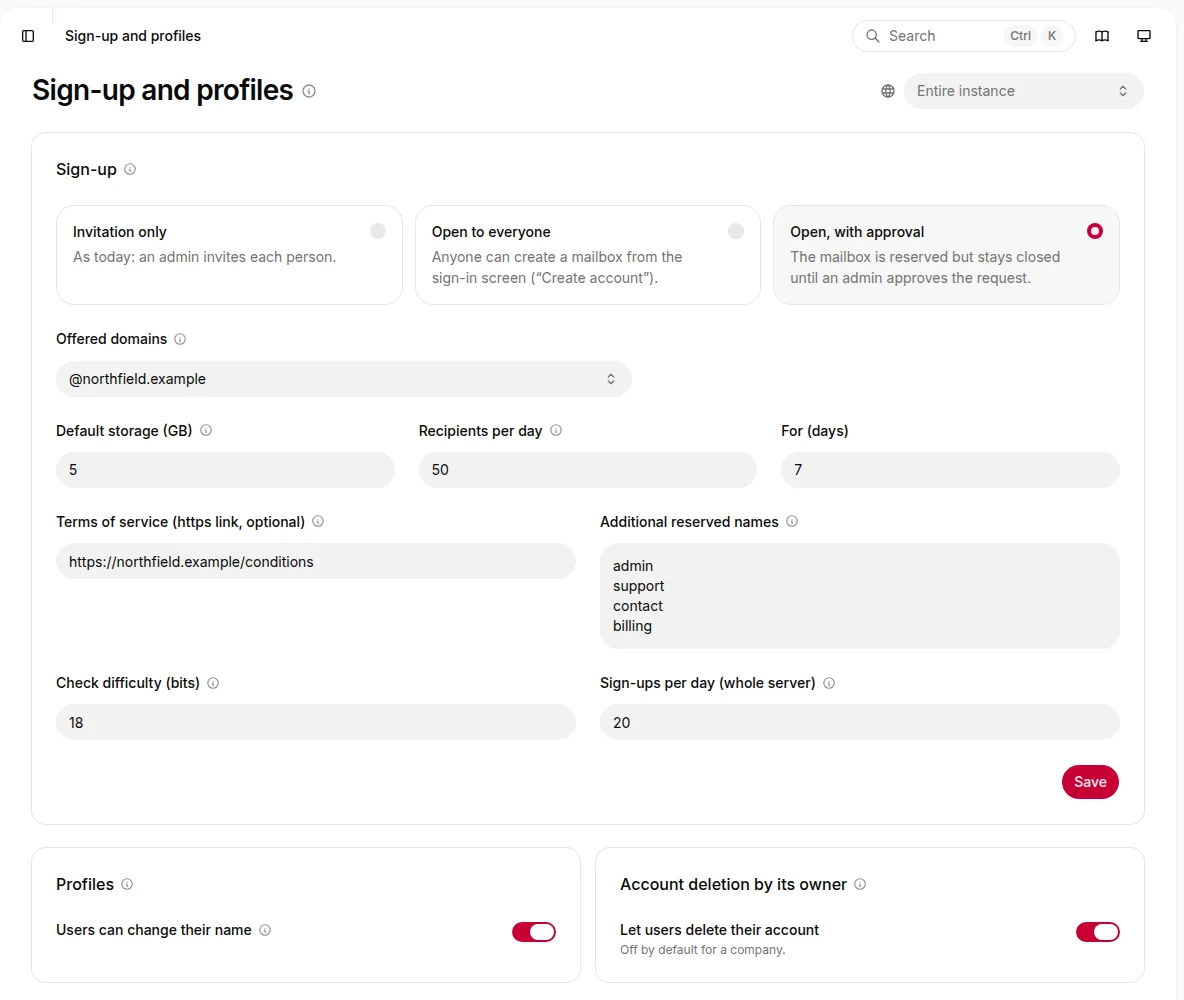
Registrazione
Tre modalità:
| Modalità | Effetto |
|---|---|
| Solo su invito (predefinita) | un admin invita ogni persona (Utenti) |
| Aperta, con approvazione | chiunque richiede una casella dalla schermata di accesso («Crea un account»); la casella è riservata ma chiusa finché un admin non approva la richiesta |
| Aperta a tutti | chiunque crea la propria casella dalla schermata di accesso |
Con la registrazione aperta, configura:
- Domini proposti, tra i domini delle caselle del server;
- Spazio predefinito (GB) di ogni nuovo account (modificabile poi account per account: menu ⋯ › Spazio su disco…);
- Destinatari al giorno e Per (giorni): nei primi giorni un nuovo account scrive solo a questo numero di destinatari ogni 24 ore, e non aggiunge dispositivi (IMAP, SMTP) prima della fine di questo periodo (0 giorni: nessun limite);
- Registrazioni al giorno (tutto il server), oltre al limite di 3 all'ora e 10 al giorno per indirizzo IP;
- Difficoltà della verifica (bit): un calcolo svolto dal browser, senza servizi di terze parti, che rallenta i bot (16 bit: da uno a due secondi; ogni bit in più raddoppia il tempo);
- Nomi riservati aggiuntivi, uno per riga (admin, postmaster, abuse, support, no-reply… sono sempre rifiutati);
- Condizioni d'uso: un link
https; se compilato, diventa obbligatorio spuntare una casella.
Le richieste da approvare compaiono in Richieste di registrazione, qui e in cima alla pagina Utenti: Approva, Approva la selezione o Rifiuta.
Per un servizio aperto al grande pubblico sul tuo dominio, con piani: Servizio pubblico e piani.
Profili
Gli utenti possono cambiare il proprio nome: altrimenti, il cambio di nome è riservato agli amministratori (Rinomina… nella pagina Utenti).
Eliminazione dell'account da parte del titolare
Consenti agli utenti di eliminare il proprio account: disattivato per impostazione predefinita per un'azienda, sempre consentito in un servizio pubblico, mai per un admin. Dettagli: Esportazione ed eliminazione degli account.
Indirizzi secondari
Gli utenti possono creare indirizzi secondari (Impostazioni › Account nella posta), fino a Indirizzi per utente (da 0 a 50; gli indirizzi eliminati non contano). Se disattivato, nessuno può più crearne; quelli esistenti continuano a ricevere. Un limite specifico per un account si imposta nella pagina Utenti (Indirizzi e alias…).
Identità degli indirizzi secondari
Gli indirizzi secondari possono avere nome, foto e firma propri: disattivato per impostazione predefinita, un indirizzo secondario invia con il nome dell'account. L'impostazione si può attivare anche per un dominio (selettore in cima alla pagina), un'organizzazione (la sua scheda) o una sola persona (Utenti › Modifica ruolo e accessi). Dettagli: Alias, filtri e inoltro.
Captcha anti-bot
La scheda Captcha anti-bot (Cloudflare Turnstile) aggiunge una verifica anti-bot alla registrazione e all'accesso. Crea un widget su dash.cloudflare.com (Turnstile, modalità «Gestita», nome host della tua istanza), poi incolla la chiave del sito e la chiave segreta: la chiave segreta è cifrata e non viene mai più mostrata. Il servizio controlla ogni risposta con Cloudflare; la breve verifica del browser e i limiti di tentativi restano attivi. Senza chiavi, la verifica non è richiesta e compare un avviso qui e in «Da fare» della dashboard. Rimuovi le chiavi disattiva il captcha.