Drive хранит ваши файлы рядом с почтой, как Google Диск. Откройте его через Drive в левой колонке или в меню приложений (девять точек вверху справа). Чтобы отправить файлы кому-то, не храня их на Диске, используйте Передачу файлов: одна ссылка, удаляется через 7 дней.
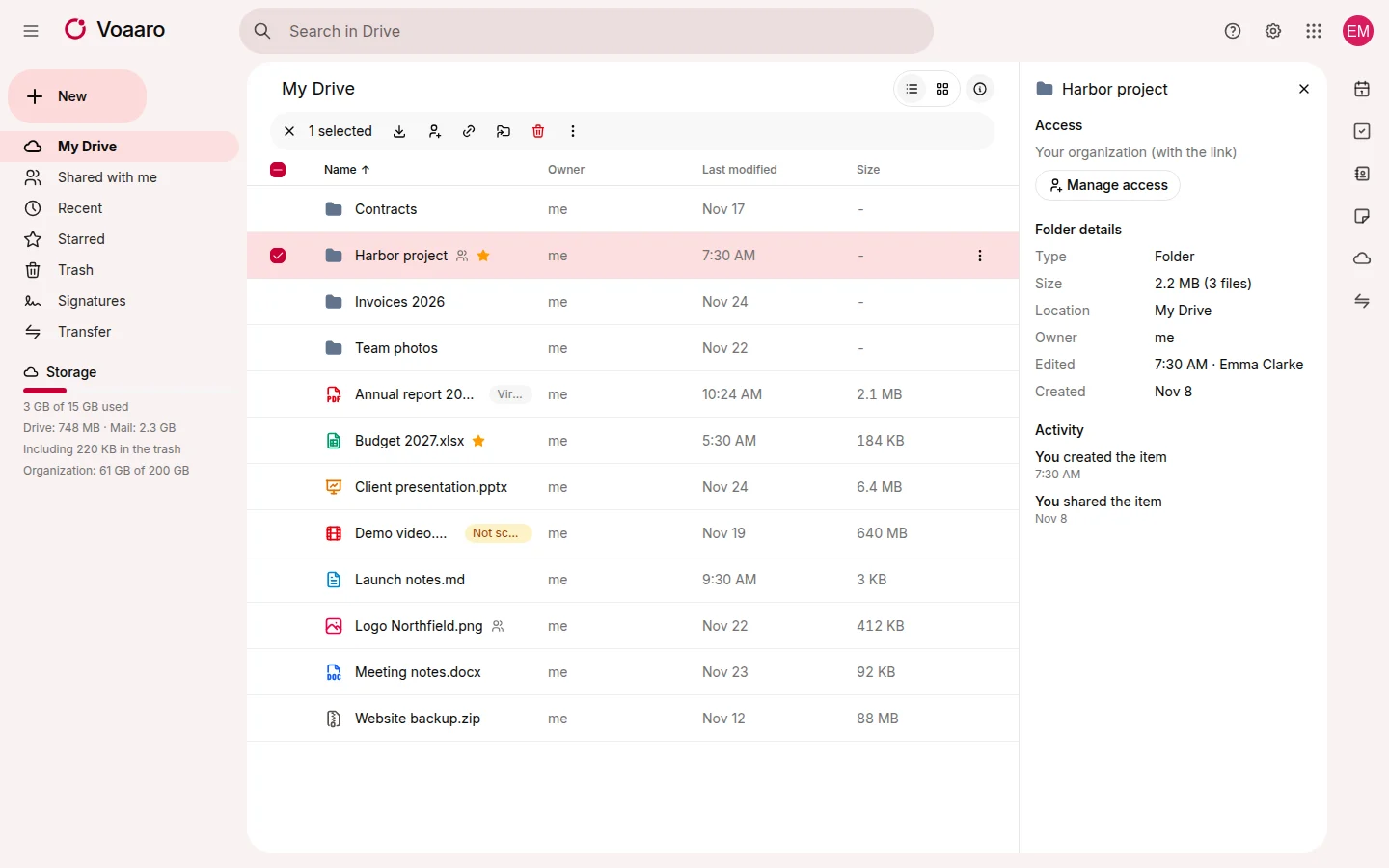
Упорядочить файлы
- Создать › Новая папка, Загрузить файлы или Загрузить папку (со всеми подпапками). Можно также перетащить файлы или папки с компьютера на страницу.
- Загрузки отображаются внизу справа: по три файла одновременно, с возможностью отмены; прерванное соединение продолжается с места остановки.
- Каждый файл проверяется антивирусом, прежде чем его можно открыть или передать; заражённый файл удаляется. Очень большой файл, который антивирус не может проверить, помечается «Не проверен».
- Переименовать, Переместить (или перетащить элемент на папку на путь вверху, на Мой диск, чтобы вернуть его в корень, или на Корзину; несколько выбранных элементов перетаскиваются вместе), Добавить в помеченные.
- Мой диск, Доступные мне, Недавние, Помеченные и Корзина находятся в левой колонке. Элемент в корзине хранится 30 дней, затем удаляется навсегда; Восстановить возвращает его на место.
Просмотр и скачивание
- Дважды щёлкните файл для предпросмотра: изображения, видео, аудио, PDF, документы Word (DOCX), текст, код и CSV. Стрелки переходят к следующему файлу. Остальные форматы скачиваются.
- Выберите несколько элементов (Ctrl или Shift + щелчок, флажок, Ctrl+A): на верхней панели появляются кнопки Открыть доступ, Скачать, Переместить, Переместить в корзину. Несколько элементов или папка скачиваются в ZIP.
- Щелчок правой кнопкой по элементу открывает то же меню.
- Список или Сетка (с миниатюрами изображений); сортировка по имени, дате изменения или размеру.
- Когда Drive открыт, строка поиска вверху ищет по вашим файлам; уточните по типу, людям или дате изменения.
- Панель Сведения («i») показывает расположение, владельца, даты, доступ, версии и действия с элементом.
- Управление версиями: загрузите новую версию файла; старые сохраняются (не более 20), их можно скачать и восстановить.
Открыть доступ
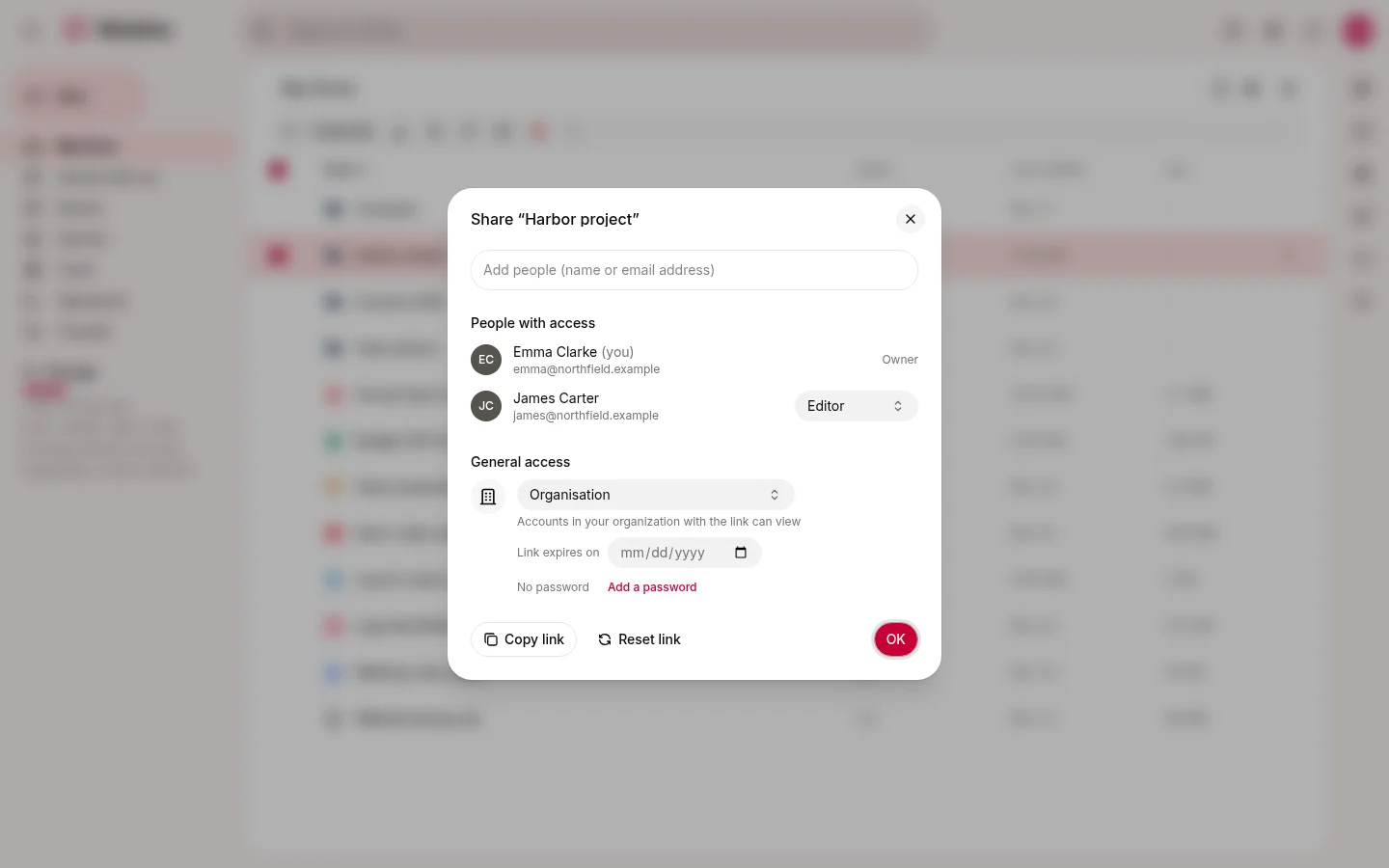
Открыть доступ открывает окно настроек доступа:
- Пользователи вашей организации: выберите Читатель (просмотр, скачивание) или Редактор (добавлять файлы, переименовывать, перемещать, загружать версию). Они найдут элемент в разделе Доступные мне и получат письмо с вашим сообщением, если вы его напишете. Можно задать дату окончания доступа.
- Люди без учётной записи (или из другой организации): они читатели. Они получают письмо со ссылкой; при открытии страница отправляет одноразовый код на этот адрес.
- Общий доступ по ссылке: Ограниченный (только добавленные пользователи), Организация (учётные записи вашей организации со ссылкой) или Все, у кого есть ссылка (без учётной записи). Можно добавить срок действия и пароль, а Сбросить ссылку отключит старую.
- Доступ к папке даёт доступ ко всему её содержимому. Изменять доступ, перемещать в корзину и удалять может только владелец.
Страница общей ссылки показывает файл (просмотр, скачивание) или папку (подпапки, Скачать всё (ZIP)). Поисковые системы её никогда не индексируют.
Электронная подпись
Отправьте PDF с Диска на подпись, не покидая Voaaro, сотрудникам вашей организации или на любой адрес электронной почты.
- В меню PDF выберите Запросить подпись.
- Добавьте подписантов (адреса организации предлагаются при вводе), порядок (Все одновременно или По очереди), сообщение и срок действия запроса.
- Разместите поля каждого подписанта на страницах: Подпись, Дата подписи, Имя, Текст, Флажок. Перетащите их на страницу (или нажмите на тип, а затем на страницу), перемещайте, меняйте размер за угол, удаляйте крестиком или клавишей Delete.
- Отправить: каждый подписант получает письмо с персональной ссылкой, срок которой ограничен. Чтобы открыть документ, он вводит одноразовый код, полученный на свой адрес, даёт согласие, рисует подпись пальцем или мышью (или вводит имя, которое отображается рукописным шрифтом), заполняет свои поля и подписывает. Он также может отказаться, указав причину.
Когда все подписали, Voaaro создаёт подписанный PDF: поля встроены в страницы, скрипты документа удалены, добавлена страница подтверждения (подписанты, отметки времени, IP-адреса, браузеры, отпечаток SHA-256 исходного PDF, идентификатор конверта, журнал) и поставлена цифровая печать (PAdES) сертификатом вашего экземпляра. Он сохраняется на Диске рядом с оригиналом с пометкой «(подписан)» в имени, а каждый получает ссылку для скачивания с его отпечатком SHA-256.
Страница Подписи (левая колонка Диска) показывает ваши конверты и их статус: черновик, ожидает подписи, подписан, отклонён, истёк, отменён. На ней видно, как продвигается каждый подписант, и полный журнал. Здесь же можно напомнить (новая ссылка заменяет старую), отменить и скачать исходный или подписанный PDF.
Это простая электронная подпись в смысле европейского регламента eIDAS. Она подходит для договоров, смет, заказов и повседневных соглашений. Квалифицированной подписью она не является: для актов, которые её требуют (некоторые нотариальные или административные акты), нужен квалифицированный поставщик. Печать самоподписанная: программа просмотра PDF сообщит, что подлинность сертификата не проверена, но документ не изменялся. PDF до 20 МБ и 300 страниц, без пароля.
Хранилище
Ваши файлы и почта используют одно и то же хранилище вашей учётной записи: в левой колонке показано «Использовано X из Y» с разбивкой на Drive и почту. Старые версии и корзина тоже учитываются; очистите корзину, чтобы освободить место. Если тариф вашей организации ограничивает её хранилище, сумма её учётных записей не может его превысить. Когда место закончилось, загрузка отклоняется, и об этом сообщает уведомление.
Файлы Drive входят в экспорт ваших данных.
Drive на компьютере
Ваш Drive также открывается как диск компьютера, по WebDAV: сетевой диск в Windows, Finder в macOS, «Файлы» или Dolphin в Linux и синхронизация без сети через rclone. Всё настраивается в разделе Настройки › Drive на компьютере (или кнопкой Drive на компьютере на панели Drive справа от почты).
- Добавить компьютер создаёт пароль Drive, который показывается один раз. Он открывает только Drive (ни почту, ни консоль); основной пароль никогда не принимается. Отозвать сразу отключает компьютер.
- Укажите на компьютере адрес WebDAV (
https://<ваш сервер>/webdav/), свой адрес почты как имя пользователя и этот пароль. Соединение всегда зашифровано (HTTPS).
В корне: содержимое раздела Мой диск и папка Доступные мне с вашими правами: то, чем с вами поделились как с читателем, доступно только для чтения. Каждый файл, записанный с компьютера, становится новой версией и проходит антивирусную проверку (заражённый файл отклоняется); он учитывается в вашем пространстве. Удалённый элемент попадает в корзину (30 дней); удалить его может только владелец. Два файла с одинаковым именем отображаются как «имя (2)». Служебные файлы macOS и Windows (.DS_Store, ._*, Thumbs.db, desktop.ini) не сохраняются.
Windows
- Проводник › правой кнопкой по Этот компьютер › Подключить сетевой диск.
- В поле Папка вставьте адрес WebDAV; отметьте Использовать другие учетные данные, затем Готово.
- Имя пользователя: ваш адрес; пароль: пароль Drive; отметьте Запомнить учетные данные.
reg add HKLM\SYSTEM\CurrentControlSet\Services\WebClient\Parameters /v FileSizeLimitInBytes /t REG_DWORD /d 4294967295 /f
net stop webclient
net start webclient
macOS
- Finder › Переход › Подключение к серверу (Cmd + K).
- Адрес: адрес WebDAV, затем Подключиться.
- Зарегистрированный пользователь: ваш адрес и пароль Drive; отметьте Запомнить пароль в связке ключей. Drive останется в боковом меню Finder.
Linux
- GNOME «Файлы»: Другие места › Подключиться к серверу:
davs://<ваш сервер>/webdav/. - KDE Dolphin: введите
webdavs://<ваш сервер>/webdav/в адресной строке, затем Добавить в Точки входа. - davfs2 (смонтированная папка, например
/mnt/drive):
sudo apt install davfs2
sudo mkdir -p /mnt/drive
echo "https://mail.exemple.com/webdav/ emma@exemple.com ПАРОЛЬ" | sudo tee -a /etc/davfs2/secrets >/dev/null
sudo chmod 600 /etc/davfs2/secrets
sudo mount -t davfs https://mail.exemple.com/webdav/ /mnt/drive -o uid=$(id -u),gid=$(id -g)
Синхронизация без сети через rclone
Сетевой диск читает файлы по сети. Чтобы хранить копию на компьютере, доступную без сети и синхронизируемую в обе стороны, используйте rclone (Windows, macOS, Linux). Первая команда добавляет Drive; вторая выполняет первую синхронизацию (--resync); последняя, которую запускают вручную или каждые 15 минут (crontab -e, Планировщик заданий в Windows), затем синхронизирует изменения с обеих сторон. Страница Drive на компьютере показывает эти команды уже заполненными.
rclone config create voaaro webdav url=https://mail.exemple.com/webdav/ vendor=owncloud user=emma@exemple.com pass=$(rclone obscure 'ПАРОЛЬ')
mkdir -p ~/Drive
rclone bisync ~/Drive voaaro: --resync --create-empty-src-dirs --exclude ".DS_Store" --exclude "._*" --exclude "Thumbs.db" --exclude "desktop.ini"
rclone bisync ~/Drive voaaro: --create-empty-src-dirs --exclude ".DS_Store" --exclude "._*" --exclude "Thumbs.db" --exclude "desktop.ini"