Domini e recapitabilità › Domini e DNS elenca i domini dell'istanza e verifica, per ciascuno, che i record DNS pubblicati presso il tuo provider DNS siano quelli che il server si aspetta. I record stessi (MX, SPF, DKIM, DMARC…) e la loro funzione sono descritti in Record DNS.
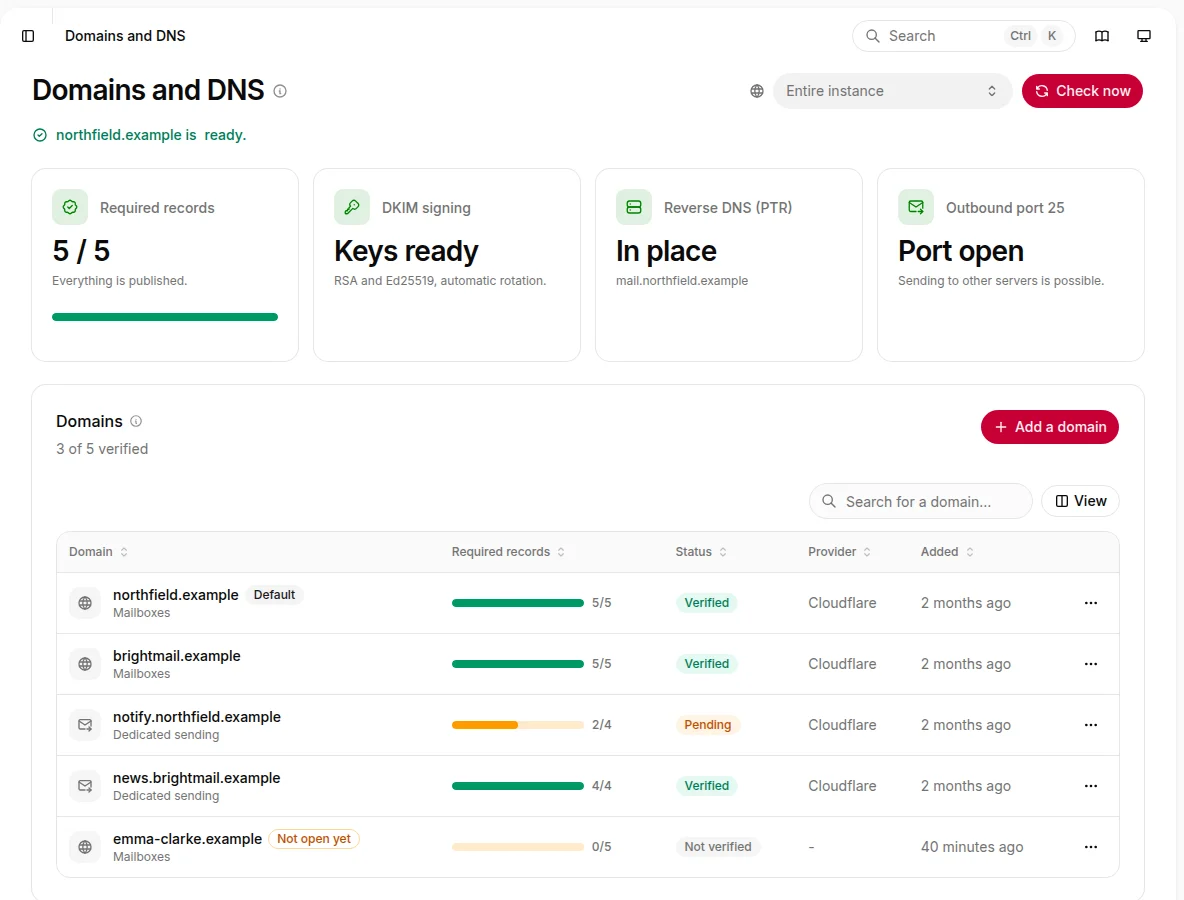
In cima alla pagina
- Record obbligatori: quanti sono configurati sull'insieme dei domini;
- Firma DKIM: chiavi RSA ed Ed25519, ruotate automaticamente;
- DNS inverso (PTR) dell'indirizzo IP del server; si imposta presso il provider che ospita il server;
- Porta 25 in uscita: aperta, oppure bloccata dal provider (chiedigli di aprirla).
Verifica ora riavvia tutte le verifiche. Il selettore accanto limita la pagina a un'organizzazione.
Aggiungere un dominio, passo passo
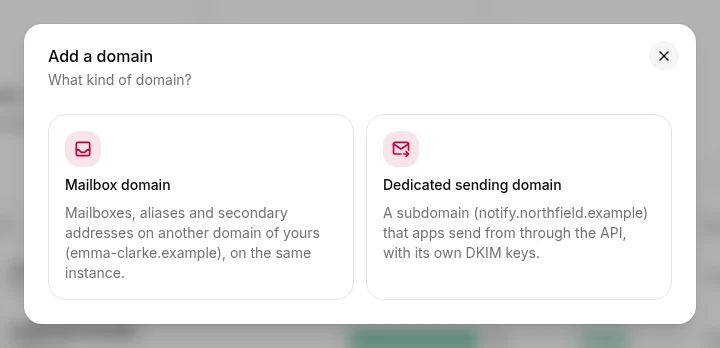
- Aggiungi un dominio, poi Che tipo di dominio?:
- Dominio di posta: caselle, alias e indirizzi secondari su un dominio di tua proprietà; il server ne riceve e ne invia la posta;
- Dominio di invio dedicato: un sottodominio (
notify.example.com) da cui le tue applicazioni inviano tramite l'API, con le proprie chiavi DKIM, così che un incidente di invio non intacchi la reputazione delle caselle (perché).
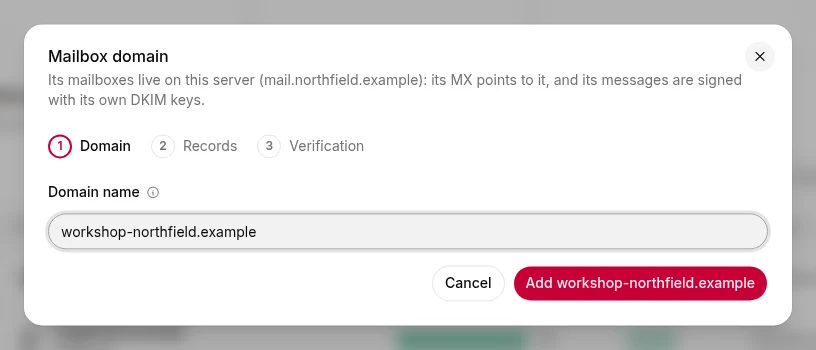
- Inserisci il Nome di dominio, poi Aggiungi. La procedura guidata ha tre passaggi, Dominio, Record, Verifica: nel secondo compare ogni record da creare presso il tuo provider DNS (tipo, nome, valore, pulsante per copiare), contrassegnato come Obbligatorio o Consigliato. Il provider DNS rilevato (Cloudflare…) aggiunge i suoi consigli, ad esempio «DNS only» per il record A.
- Verifica: ogni riga passa a Configurato, oppure indica Da creare o Valore diverso con il valore atteso. Puoi chiudere (Più tardi) e tornare: la verifica prosegue da sola.
- Una volta verificati i record obbligatori, il dominio è aperto agli indirizzi: viene proposto ovunque si sceglie un indirizzo (inviti, registrazione, caselle condivise, alias). Se la posta del dominio arriva ancora altrove, usa Apri agli indirizzi senza attendere per preparare gli account prima di spostare l'MX.
Pagina di un dominio
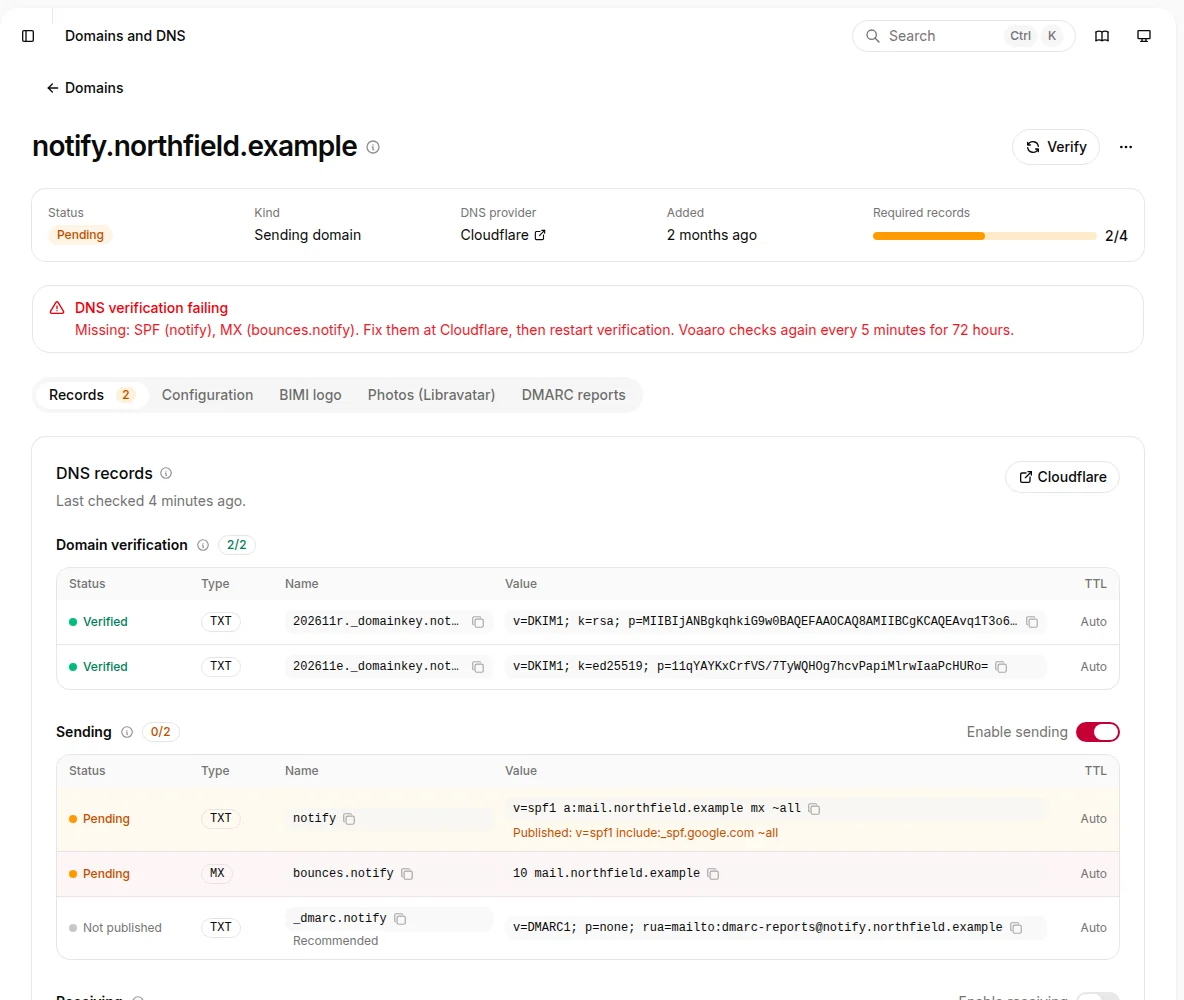
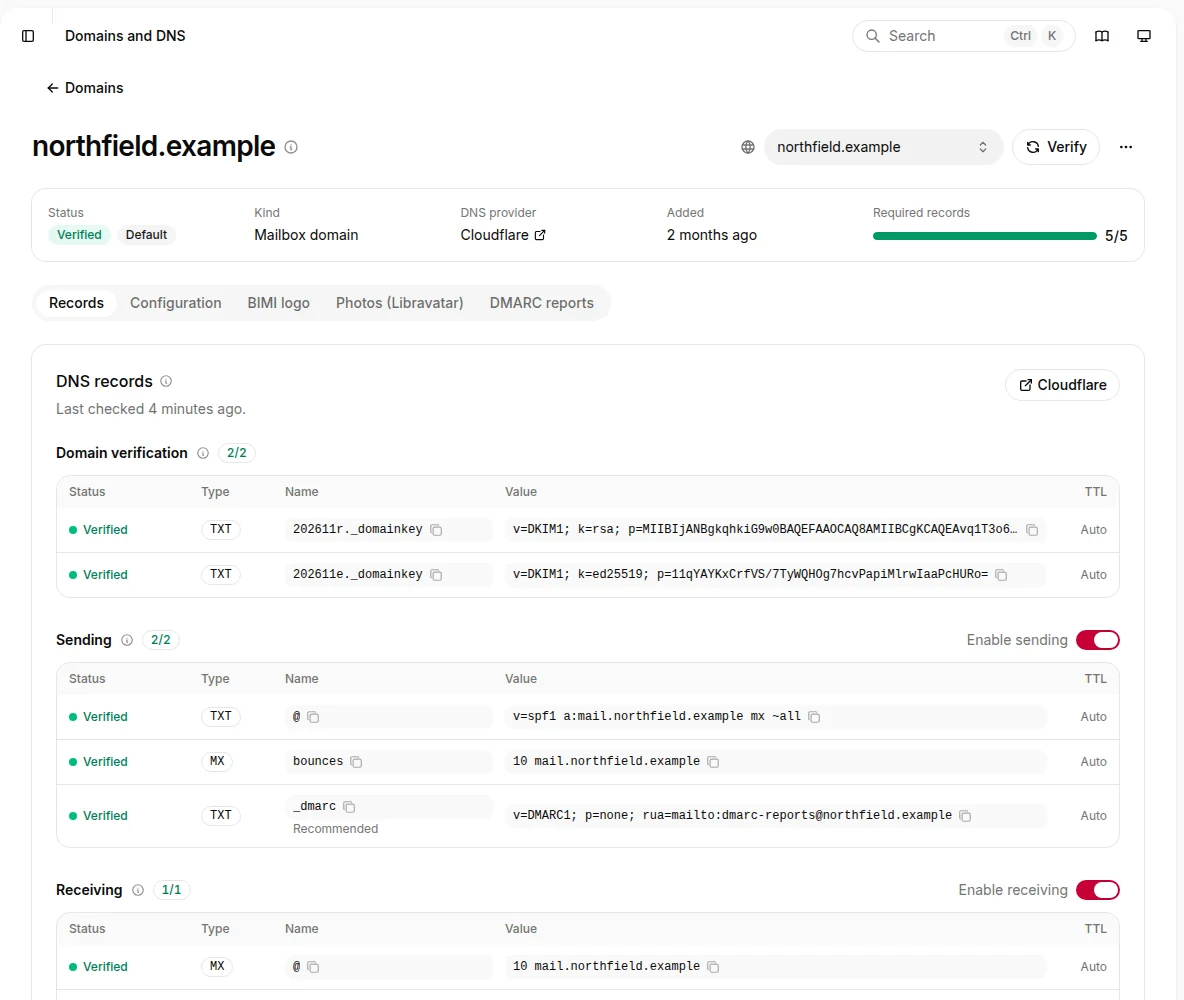
Fai clic su un dominio (oppure ⋯ › Apri la pagina del dominio). In cima: ← Domini, Verifica e il menu ⋯; poi lo stato (Verificato, Predefinito…), il tipo (dominio di posta o di invio), il provider DNS, la data di aggiunta e l'avanzamento dei record obbligatori. Le schede:
| Scheda | Contenuto |
|---|---|
| Record | i record DNS attesi, per sezione (Verifica del dominio, Invio con l'interruttore Attiva invio, Ricezione con Attiva ricezione, sicurezza del trasporto, configurazione dei client): stato, tipo, nome e valore da copiare |
| Configurazione | dominio predefinito, sicurezza del trasporto (MTA-STS, TLS-RPT), configurazione automatica dei client |
| Logo BIMI | i passaggi per mostrare il tuo logo accanto ai tuoi messaggi nei servizi di posta che lo supportano |
| Foto (Libravatar) | la foto degli account del dominio fornita agli altri servizi di posta |
| Report DMARC | i report aggregati ricevuti per questo dominio |
In fondo, Eventi del dominio (verifiche, record scomparsi) ed Elimina dominio (non consentito finché è il dominio predefinito; le sue chiavi DKIM e il suo account tecnico vengono eliminati, le chiavi API non lo coprono più, la sua lista di soppressione, i suoi modelli, i dati delle newsletter e il registro degli invii vengono cancellati, e in seguito rimuovi i suoi record presso il tuo provider DNS).
Report DMARC
Domini e recapitabilità › Report DMARC, e la scheda con lo stesso nome sotto l'elenco dei domini: per ogni dominio, la policy pubblicata (Osservazione (p=none), quarantena, rifiuto), i messaggi degli ultimi 30 giorni, il tasso di conformità e un consiglio («100 % conforme da 21 giorni: puoi passare a quarantena»). Raccogli ora legge subito la casella dei report; Conservazione degli aggregati (giorni) stabilisce per quanto tempo vengono conservati. Vi compaiono anche i report TLS-RPT.
Certificato dei nomi per dominio
La scheda Certificato dei nomi per dominio verifica che i nomi pubblicati per ogni dominio (mail., autoconfig., autodiscover., mta-sts.) rispondano in HTTPS con un certificato valido, e fornisce il comando certbot e la riga server_name da riportare nel proxy dell'host (Proxy e certificati).
Lato server e applicazioni
In fondo alla pagina: Lato server (il record A del nome del server e il suo DNS inverso) e le impostazioni da inserire in Apple Mail, Thunderbird o Outlook (nome utente, IMAP, SMTP), ciascuna con un pulsante per copiarla.