L'ingranaggio in alto a destra apre le impostazioni rapide (densità, tema, tipo di posta in arrivo, riquadro di lettura) e Visualizza tutte le impostazioni. Il menu dell'account › Gestisci il tuo account porta allo stesso punto. Ogni scheda ha un proprio indirizzo (#/settings/general, #/settings/securite…), utile per un link di assistenza.
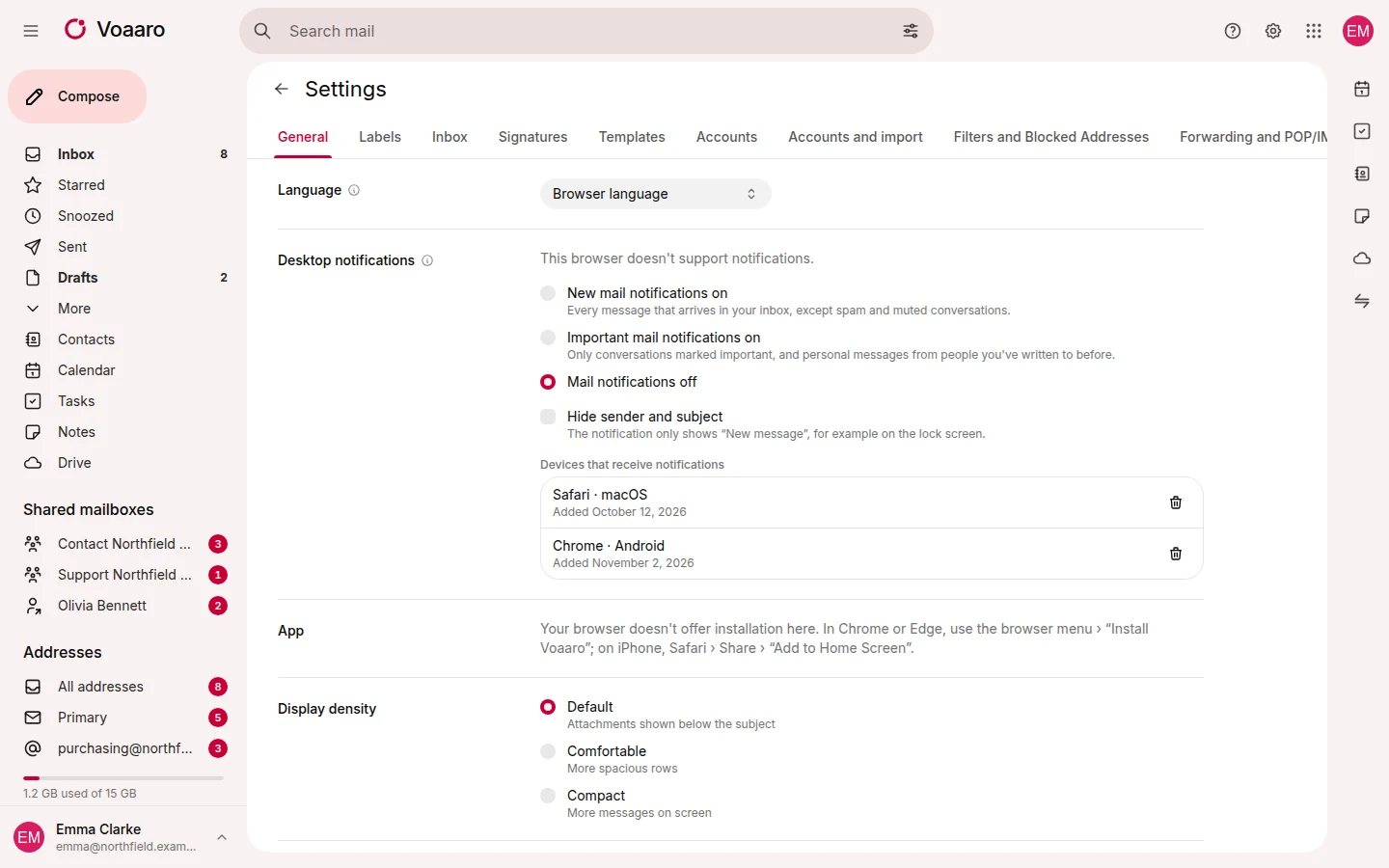
Nelle schede Generali e Posta in arrivo, le modifiche restano in attesa in una barra in basso: Salva modifiche o Annulla. Se lasci la scheda con modifiche non salvate, ti viene chiesto prima di uscire. Le altre schede salvano subito ogni azione. Una «i» accanto a un titolo spiega l'impostazione.
Le schede
| Scheda | Cosa si imposta |
|---|---|
| Generali | lingua dell'interfaccia (sette lingue), notifiche desktop e dispositivi che le ricevono, installazione dell'app, densità, visualizzazione per conversazione, tempo per annullare l'invio, immagini esterne, segna come letto all'apertura, promemoria automatici, modalità di risposta predefinita, «Invia e archivia», anteprime, etichette dei pulsanti, scorciatoie da tastiera, dimensione della pagina, promemoria della firma, risposta automatica |
| Etichette | creare, rinominare, colorare, annidare, eliminare |
| Posta in arrivo | tipo di posta in arrivo, categorie mostrate, riquadro di lettura, indicatori di importanza (dettagli) |
| Firme | firme create nell'editor visuale o importate in HTML, firma predefinita, inserimento nei nuovi messaggi, nelle risposte e negli inoltri |
| Modelli | i tuoi modelli di messaggio e piè di pagina, e quelli della tua organizzazione («Adatta» ne crea una copia) |
| Account | foto del profilo, nome visualizzato, indirizzi secondari, «Invia email come», spazio di archiviazione, delega e caselle condivise, i tuoi dati |
| Account e importazione | importare un'altra casella (Gmail, Outlook, qualsiasi server IMAP), un file (mbox, Takeout, .eml) o dei contatti (vCard, CSV) |
| Filtri e indirizzi bloccati | filtri e blocchi |
| Inoltro e POP/IMAP | inoltro e impostazioni delle app |
| Sicurezza | verifica in due passaggi, passkey, sessioni, PGP, crittografia a riposo |
| Dispositivi | password per le app, IMAP, SMTP, CalDAV, CardDAV |
| Offline | la copia su questo dispositivo |
| Temi | colore, illustrazione o foto di sfondo, colore principale, modalità chiara, scura o di sistema |
| File condivisi | i file inviati tramite link, la loro scadenza e lo spazio occupato |
| Assistente IA | il tuo consenso, il fornitore utilizzato, la tua chiave personale se l'amministratore lo consente |
| Piano | solo su un servizio pubblico: il tuo piano e il suo utilizzo |
| Sviluppatori | apre lo spazio Sviluppatori |
Su un telefono, le schede scorrono in orizzontale nella parte alta dello schermo.
Notifiche e app
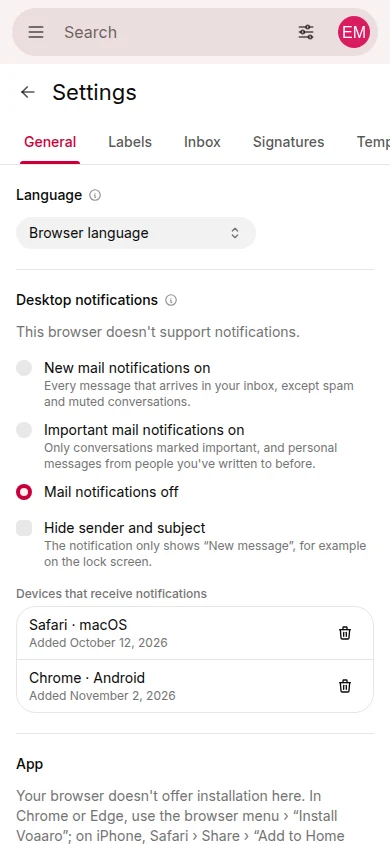
Notifiche desktop: sono attive per impostazione predefinita, per ogni nuovo messaggio. Il browser ti chiede il permesso al primo clic o al primo tasto nella posta, una volta per scheda. Se rifiuti, non lo chiede più; il link «Fai clic qui per attivare le notifiche desktop per Voaaro.» resta nelle Impostazioni. Appena dai il permesso, il dispositivo riceve le notifiche senza altro da impostare. Su iPhone e iPad la richiesta compare nell'app aggiunta alla schermata Home. Puoi anche scegliere solo i messaggi importanti o disattivare le notifiche (il browser allora non chiede più nulla), e nascondere mittente e oggetto, per esempio sulla schermata di blocco. Puoi rimuovere un dispositivo dall'elenco dei dispositivi iscritti. Le notifiche di un dispositivo si fermano quando la sua sessione si chiude (sessione chiusa a distanza, password reimpostata, sessione scaduta, «Esci»). Riprendono da sole al successivo accesso su quel dispositivo, senza una nuova richiesta del browser, a meno che tu non abbia scelto «Disattiva su questo dispositivo».
Applicazione: Voaaro si installa come un'app (Chrome o Edge: menu del browser › «Installa Voaaro»; iPhone: Safari › Condividi › «Aggiungi alla schermata Home»). Si apre in una finestra propria, riceve le notifiche e funziona offline.
Migrare da Gmail o Outlook
Impostazioni › Account e importazione › Assistente di migrazione riprende la vecchia casella in sei passaggi:
- Provider: Gmail, Outlook.com, Microsoft 365, Yahoo, iCloud o un altro server IMAP (Free, Orange, SFR, La Poste, GMX in «Altri provider»). Server e porta sono già compilati.
- Password per le app: le istruzioni del provider, con un link alla sua pagina. Gmail: attiva prima la verifica in due passaggi, poi crea una password per le app (16 lettere, gli spazi non contano). Microsoft: password per le app dopo la verifica in due passaggi; per un account Microsoft 365 l'amministratore deve lasciare attivo l'accesso IMAP.
- Connessione: l'assistente prova l'accesso ed elenca le cartelle con il numero di messaggi.
- Cartelle: la corrispondenza automatica sistema Posta in arrivo, Inviati, Bozze, Cestino, Spam e Archivio; le altre cartelle e le etichette di Gmail diventano etichette. «Tutti i messaggi» di Gmail porta solo i messaggi archiviati, senza doppioni. Ogni cartella può cambiare destinazione o essere deselezionata; la raccolta dei nuovi messaggi per 30 giorni è facoltativa.
- Contatti e calendario: i contatti di iCloud, Yahoo o di un altro server CardDAV si leggono con la stessa password; quelli di Google o Outlook passano da un file vCard o CSV esportato. Il calendario passa da un file
.ics(nessun invito viene rimandato ai partecipanti). - Riepilogo, poi Avvia la migrazione.
L'avanzamento si vede in tempo reale, cartella per cartella, poi un riepilogo: messaggi importati, già presenti, ignorati, durata, contatti ed eventi aggiunti. Puoi chiudere la finestra: la migrazione continua sul server e riprende da sola dopo un'interruzione, senza doppioni. Nella vecchia casella non cambia nulla. Se la password viene rifiutata durante il percorso, Riavvia sull'importazione chiede una nuova password e riprende da dove si era fermata.
Se Microsoft rifiuta l'accesso con password, esporta la casella in .mbox (Thunderbird con l'estensione ImportExportTools NG) e importa il file in Importa un file.
Per Microsoft 365 e Outlook.com, se l'amministratore l'ha attivato, il passo 2 propone Accedi con Microsoft: si apre una finestra di Microsoft, scegli il tuo account e autorizzi Voaaro a leggere la tua casella e i tuoi contatti. A Voaaro non viene data alcuna password e l'assistente passa direttamente alla scelta delle cartelle. Al passo 5, Importa i contatti del tuo account Microsoft recupera i contatti; il calendario passa sempre da un file .ics. L'accesso è cifrato sul server, rinnovato durante la migrazione e cancellato non appena è finita. Se la tua organizzazione blocca l'autorizzazione, chiedi all'amministratore Microsoft 365 di dare il consenso all'applicazione, oppure usa la password per le app o l'esportazione .mbox. Per un'importazione interrotta, Riavvia ti chiede di accedere di nuovo allo stesso account Microsoft.