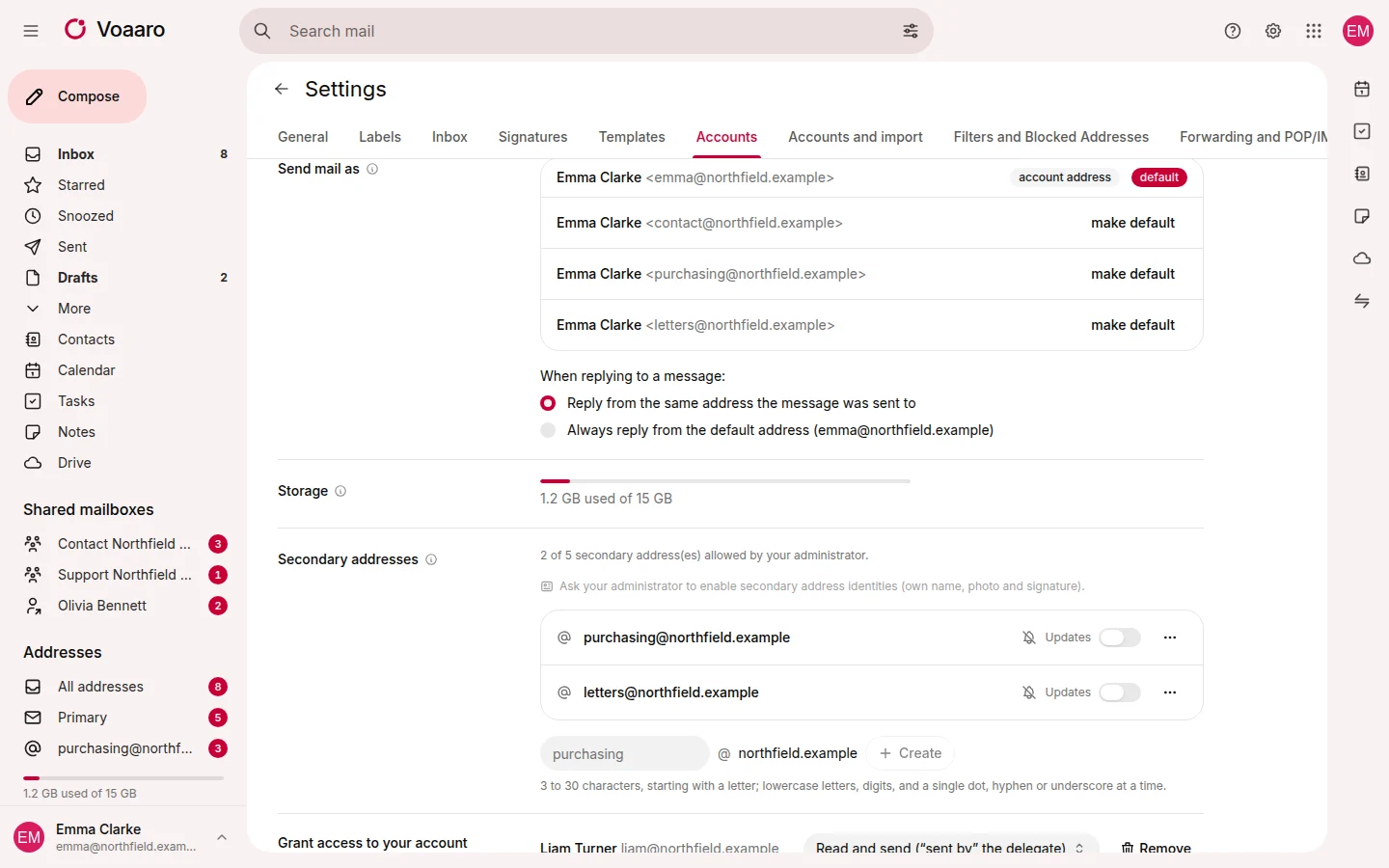
Un indirizzo secondario (acquisti@example.com, lettere@example.com) arriva nella tua casella, come un alias, ma Voaaro sa da quale indirizzo è arrivato ogni messaggio: puoi consultare un indirizzo separatamente, rispondere da quell'indirizzo e disattivarlo senza perdere nulla. Gli indirizzi secondari sono disponibili se l'amministratore li ha abilitati, entro il limite che ha fissato (e quello del tuo piano su un servizio pubblico).
Creare, disattivare, eliminare un indirizzo
Menu dell'account › Nuovo indirizzo, oppure Impostazioni › Account › Indirizzi secondari: scegli il nome (da 3 a 30 caratteri) e il dominio; l'indirizzo inizia subito a ricevere posta. Nello stesso elenco, ogni indirizzo ha le sue impostazioni:
- Notifiche dei suoi nuovi messaggi, attive o no;
- Disattiva: non riceve più nulla finché non lo riattivi; i nuovi messaggi vengono rifiutati (il mittente riceve un errore «indirizzo sconosciuto») oppure scartati senza avvisare;
- Elimina: stessa scelta per i messaggi che arrivano ancora; l'indirizzo resta riservato per 90 giorni;
- Identità (nome, foto, firma)… e Indirizzo di risposta, se l'amministratore ha abilitato le identità degli indirizzi secondari (vedi più avanti).
I messaggi già ricevuti restano comunque nella tua casella.
«Cambia casella»
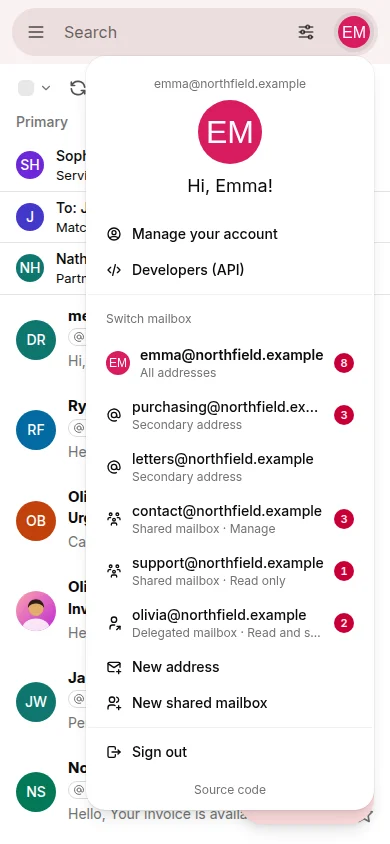
Il menu dell'account (la tua foto, in alto a destra) elenca tutte le caselle che puoi aprire, ciascuna con il numero di messaggi da leggere: il tuo indirizzo principale (Tutti gli indirizzi), ogni indirizzo secondario, poi le caselle condivise e delegate. Nuovo indirizzo e Nuova casella condivisa (per chi ha il permesso di crearla) si trovano subito sotto.
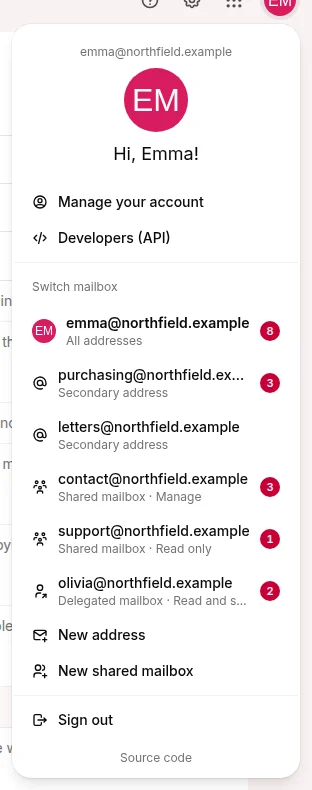
Su uno smartphone, lo stesso menu si apre dalla tua foto in cima all'elenco.
La vista di un indirizzo
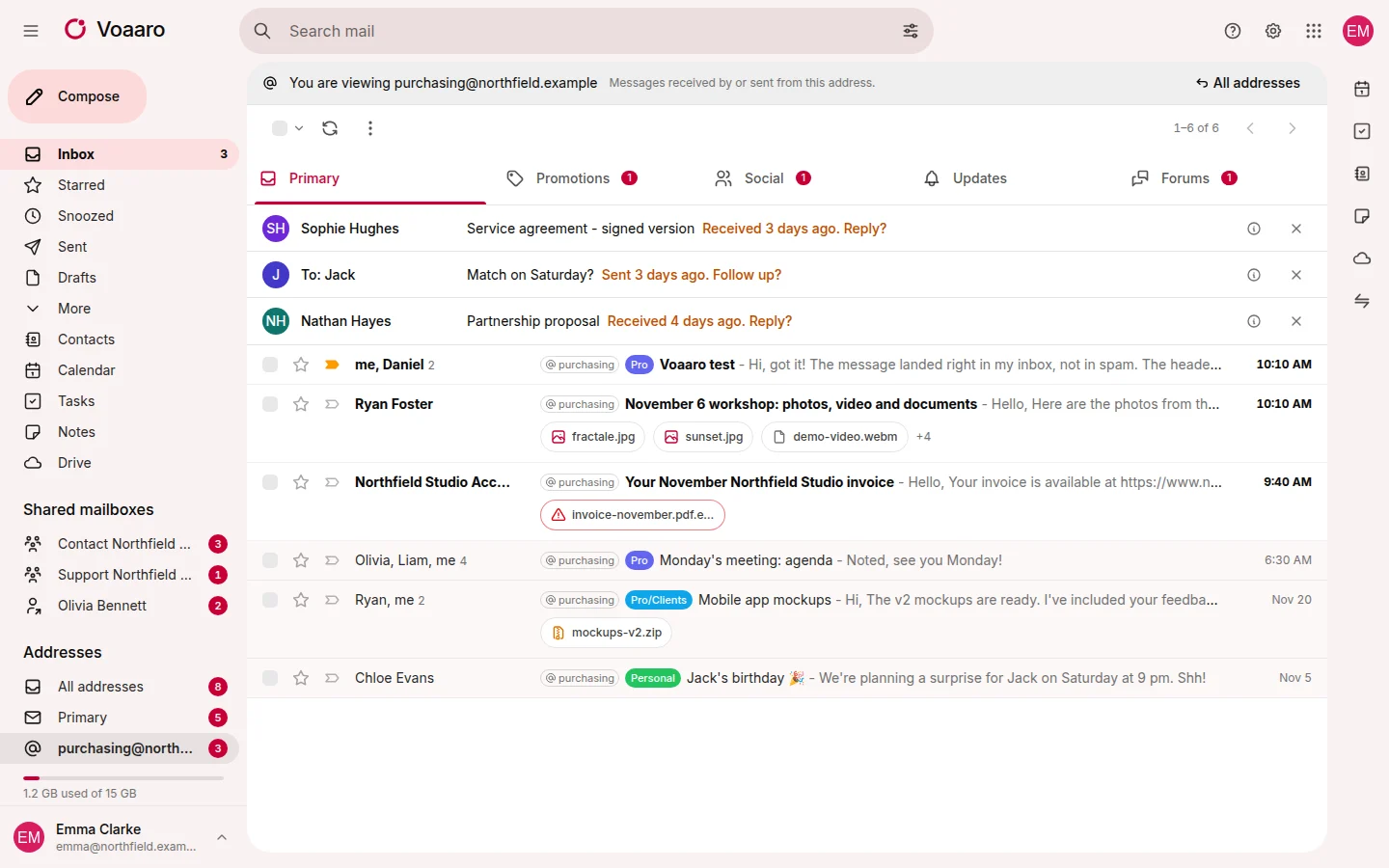
Scegliendo un indirizzo secondario (in «Cambia casella» o nella sezione Indirizzi della barra laterale) vengono mostrati solo i messaggi ricevuti da quell'indirizzo o inviati da esso, con i suoi contatori. Un avviso ricorda quale indirizzo stai consultando; Tutti gli indirizzi riporta all'intera casella. Principale mostra ciò che non è passato da alcun indirizzo secondario. In questa vista, un nuovo messaggio parte dall'indirizzo consultato, e lo stesso vale per le risposte.
La ricerca deliveredto:acquisti@example.com dà lo stesso risultato da qualsiasi vista (vedi Cercare).
Inviare dall'indirizzo giusto
Impostazioni › Account › Invia email come elenca i tuoi indirizzi di invio (principale, alias, secondari): scegli quello predefinito, e se una risposta parte dall'indirizzo che ha ricevuto il messaggio o sempre da quello predefinito. Nella finestra di scrittura puoi cambiarlo a ogni messaggio dal campo Da.