La roue dentée en haut à droite ouvre les réglages rapides (densité, thème, type de boîte de réception, volet de lecture) et Voir tous les paramètres. Le menu du compte › Gérer votre compte mène au même endroit. Chaque onglet a sa propre adresse (#/settings/general, #/settings/securite…), utile pour un lien d'aide.
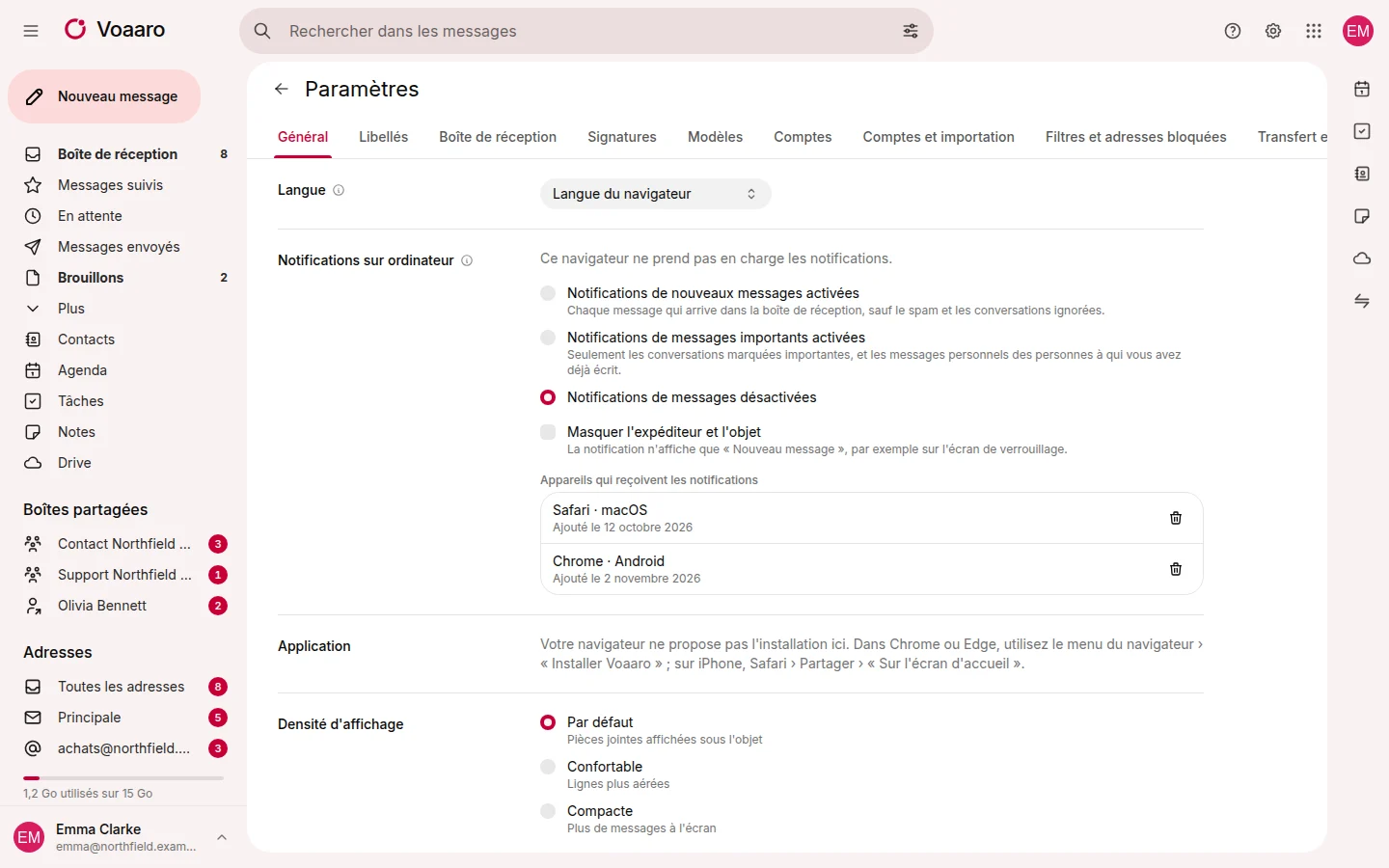
Dans les onglets Général et Boîte de réception, vos changements attendent dans une barre en bas : Enregistrer les modifications ou Annuler. Quitter l'onglet avec des changements non enregistrés vous le demande d'abord. Les autres onglets enregistrent chaque action tout de suite. Un « i » à côté d'un titre explique le réglage.
Les onglets
| Onglet | Ce qu'on y règle |
|---|---|
| Général | langue de l'interface (sept langues), notifications sur ordinateur et appareils qui les reçoivent, installation de l'application, densité, vue Conversation, délai d'annulation de l'envoi, images externes, marquer comme lu à l'ouverture, rappels automatiques, mode de réponse par défaut, « Envoyer et archiver », aperçus, libellés des boutons, raccourcis clavier, taille de page, rappel de la signature, répondeur |
| Libellés | créer, renommer, colorer, imbriquer, supprimer |
| Boîte de réception | type de boîte, catégories affichées, volet de lecture, marqueurs d'importance (détails) |
| Signatures | signatures dessinées dans l'éditeur visuel ou importées en HTML, signature par défaut, insertion dans les nouveaux messages, réponses et transferts |
| Modèles | vos modèles de message et pieds de page, et ceux de votre organisation (« Adapter » en fait une copie) |
| Comptes | photo de profil, nom affiché, adresses secondaires, « Envoyer des e-mails en tant que », espace de stockage, délégation et boîtes partagées, vos données |
| Comptes et importation | assistant de migration depuis Gmail, Outlook, Microsoft 365, Yahoo, iCloud ou tout serveur IMAP ; import d'un fichier (mbox, Takeout, .eml), de contacts (vCard, CSV, CardDAV) ou d'un agenda (.ics) |
| Filtres et adresses bloquées | filtres et blocages |
| Transfert et POP/IMAP | transfert et réglages des applications |
| Sécurité | double authentification, clés d'accès, sessions, PGP, chiffrement au repos |
| Appareils | mots de passe d'application, IMAP, SMTP, CalDAV, CardDAV |
| Hors connexion | la copie sur cet appareil |
| Thèmes | couleur, illustration ou photo de fond, couleur principale, mode clair, sombre ou système |
| Fichiers partagés | les fichiers envoyés par lien, leur échéance et l'espace utilisé |
| Assistant IA | votre accord, le fournisseur utilisé, votre propre clé si l'administrateur le permet |
| Formule | sur un service public seulement : votre formule et son usage |
| Développeurs | ouvre l'espace Développeurs |
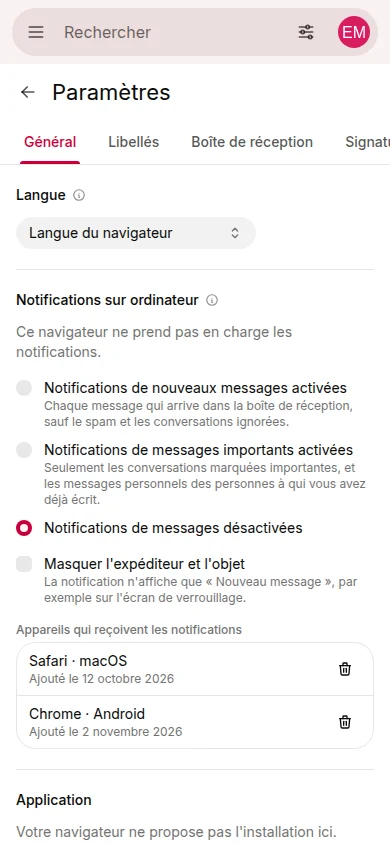
Sur un téléphone, les onglets défilent horizontalement en haut de l'écran.
Notifications et application
Notifications sur ordinateur : elles sont activées par défaut, pour chaque nouveau message. Le navigateur vous demande l'autorisation dès votre premier clic ou votre première touche dans la messagerie, une fois par onglet. Si vous refusez, il ne vous redemande rien : le lien « Cliquez ici pour activer les notifications sur ordinateur pour Voaaro. » reste dans les Paramètres. Une fois l'autorisation donnée, l'appareil reçoit les notifications sans autre réglage. Sur iPhone et iPad, la demande se fait dans l'application installée sur l'écran d'accueil. Vous pouvez aussi choisir seulement les messages importants, ou désactiver les notifications (plus aucune demande du navigateur), et masquer l'expéditeur et l'objet, par exemple sur l'écran de verrouillage. Vous pouvez retirer un appareil de la liste des appareils abonnés. Les notifications d'un appareil s'arrêtent quand sa session se ferme (session fermée à distance, mot de passe réinitialisé, session expirée, « Se déconnecter »). Elles reprennent seules à la connexion suivante sur cet appareil, sans nouvelle demande du navigateur, sauf si vous avez choisi « Désactiver sur cet appareil ».
Application : Voaaro s'installe comme une application (Chrome ou Edge : menu du navigateur › « Installer Voaaro » ; iPhone : Safari › Partager › « Sur l'écran d'accueil »). Elle s'ouvre dans sa propre fenêtre, reçoit les notifications et fonctionne hors connexion.
Migrer depuis Gmail ou Outlook
Paramètres › Comptes et importation › Assistant de migration reprend votre ancienne boîte en six étapes :
- Fournisseur : Gmail, Outlook.com, Microsoft 365, Yahoo, iCloud ou un autre serveur IMAP (Free, Orange, SFR, La Poste, GMX sous « Autres fournisseurs »). Le serveur et le port sont remplis pour vous.
- Mot de passe d'application : la marche à suivre du fournisseur, avec un lien vers sa page. Gmail : activez d'abord la validation en deux étapes, puis créez un mot de passe d'application (16 lettres, les espaces ne comptent pas). Microsoft : mot de passe d'application après la vérification en deux étapes ; pour un compte Microsoft 365, l'accès IMAP doit rester activé par votre administrateur.
- Connexion : l'assistant teste l'accès et liste vos dossiers avec leur nombre de messages.
- Dossiers : la correspondance automatique range Boîte de réception, Envoyés, Brouillons, Corbeille, Indésirables et Archives ; les autres dossiers et les libellés Gmail deviennent des libellés. « Tous les messages » de Gmail n'apporte que les messages archivés, sans doublon. Chaque dossier peut changer de destination ou être décoché ; la relève des nouveaux messages pendant 30 jours est facultative.
- Contacts et agenda : les contacts d'iCloud, de Yahoo ou d'un autre serveur CardDAV se lisent avec le même mot de passe ; ceux de Google ou d'Outlook passent par un fichier vCard ou CSV exporté. L'agenda passe par un fichier
.ics(aucune invitation n'est renvoyée aux participants). - Récapitulatif, puis Lancer la migration.
La progression s'affiche en direct, dossier par dossier, puis un résumé : messages importés, déjà présents, ignorés, durée, contacts et événements ajoutés. Vous pouvez fermer la fenêtre : la migration continue sur le serveur et reprend d'elle-même après une coupure, sans doublon. Rien n'est modifié sur l'ancienne boîte. Si le mot de passe est refusé en cours de route, Relancer sur l'import demande un nouveau mot de passe et reprend où il s'était arrêté.
Si Microsoft refuse la connexion par mot de passe, exportez la boîte en .mbox (Thunderbird et son extension ImportExportTools NG) et importez le fichier dans Importer un fichier.
Pour Microsoft 365 et Outlook.com, si votre administrateur l'a activé, l'étape 2 propose Se connecter avec Microsoft : une fenêtre de Microsoft s'ouvre, vous choisissez votre compte et autorisez Voaaro à lire votre boîte et vos contacts. Aucun mot de passe n'est donné à Voaaro, et l'assistant passe directement au choix des dossiers. À l'étape 5, Importer les contacts de votre compte Microsoft reprend vos contacts ; l'agenda passe toujours par un fichier .ics. L'accès est chiffré sur le serveur, renouvelé pendant la migration et effacé dès qu'elle est finie. Si votre organisation bloque l'autorisation, demandez à votre administrateur Microsoft 365 de donner son consentement à l'application, ou passez par le mot de passe d'application ou l'export .mbox. Pour un import arrêté, Relancer vous demande de vous reconnecter au même compte Microsoft.