Utilisateurs et accès › Utilisateurs liste les comptes de vos domaines. On n'y entre que sur invitation, par un lien valable 72 heures, ou par l'inscription si vous l'ouvrez (Inscription et profils).
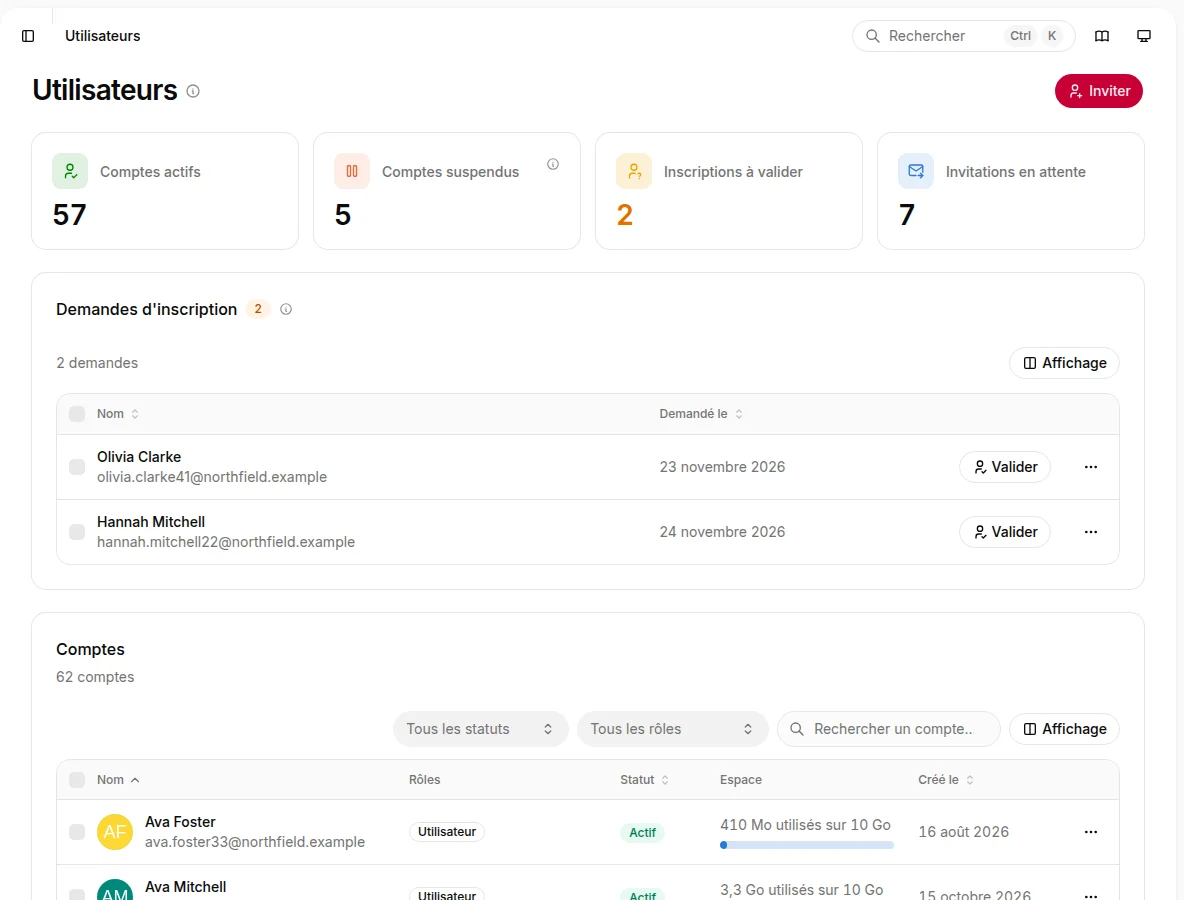
En haut de la page
Quatre tuiles : Comptes actifs, Comptes suspendus, Inscriptions à valider, Invitations en attente. Un clic sur une tuile filtre la liste des comptes (actifs, suspendus) ou descend à la carte concernée.
Dessous, trois cartes :
- Demandes d'inscription (si l'inscription demande une validation) : Valider ou, par le menu ⋯, refuser ; l'adresse refusée redevient libre.
- Comptes : nom et adresse, rôles, statut, jauge d'espace, date de création, et la formule pour un service public. Filtres Tous les statuts et Tous les rôles, recherche, pages.
- Invitations en attente : adresse à créer, destinataire du lien, validité ; Renvoyer (un nouveau lien remplace l'ancien et repart pour 72 heures), Nouveau lien, Révoquer.
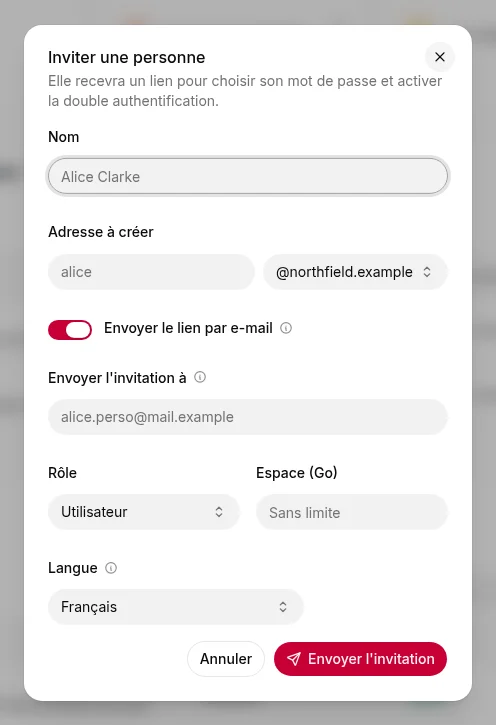
Inviter une personne
- Inviter, en haut à droite.
- Nom, Adresse à créer (dans un de vos domaines), Rôle (utilisateur, admin de domaine…), Espace (Go) (vide : sans limite) et Langue de l'e-mail d'invitation et du compte.
- Envoyer le lien par e-mail : Voaaro l'envoie à l'adresse saisie dans Envoyer l'invitation à (une adresse que la personne lit déjà, personnelle ou d'une autre entreprise), puis Envoyer l'invitation. Interrupteur coupé : Créer le lien, qui s'affiche une fois ; transmettez-le vous-même.
La personne choisit son mot de passe par le lien et, si elle reçoit un droit d'administration, active la double authentification.
Actions sur un compte
Menu ⋯ au bout de la ligne, ou clic droit sur la ligne :
| Action | Effet |
|---|---|
| Modifier le rôle et les accès | type de compte, rôles, lien vers la fiche des droits (Rôles et accès) |
| Adresses et alias… | adresses de plus qui arrivent dans la même boîte (Alias) |
| Délégations… | qui peut lire ou écrire au nom de ce compte |
| Renommer… | le nom affiché, repris dans l'en-tête « De » des prochains messages |
| Espace disque… | l'espace de la boîte, en Go, ou Sans limite |
| Réinitialiser le mot de passe… | dernier recours : mot de passe temporaire ou lien à usage unique, et, si le compte l'a, réinitialisation de la double authentification |
| Suspendre / Réactiver | ni connexion, ni envoi, ni réception tant que le compte est suspendu |
| Exporter la boîte | télécharge un fichier .mbox, lisible par Thunderbird et Apple Mail |
| Supprimer… | après un export : la boîte et ses messages sont effacés ; l'adresse n'est pas réattribuée avant 90 jours |
Personne ne modifie un compte plus puissant que lui (un admin de domaine ne réinitialise pas le mot de passe d'un super admin), ni son propre rôle. Chaque action va au journal d'audit.
Pour exporter et supprimer à la demande de l'utilisateur lui-même : Export et suppression des comptes.
Migrer toute une organisation
Utilisateurs et accès › Migration des boîtes migre en une fois les boîtes d'une équipe depuis Gmail (Google Workspace), Microsoft 365, Yahoo, iCloud ou tout serveur IMAP. Il faut le droit de gérer les comptes ; un admin de domaine ne migre que vers les boîtes de ses domaines.
- Créez d'abord les comptes cibles (Inviter). Chaque personne crée un mot de passe d'application sur son ancienne messagerie, ou votre administrateur Google Workspace ou Microsoft 365 en fournit un.
- Choisissez l'ancienne messagerie : le serveur et le port sont remplis.
- Collez ou chargez la liste des boîtes en CSV, une ligne par boîte :
adresse_source,mot_de_passe,boite_cible[,serveur](virgule ou point-virgule ; une ligne d'en-tête est ignorée ; le serveur, facultatif, remplace celui du lot pour cette ligne). - Tester les connexions vérifie chaque ligne (boîte cible connue et à votre portée, serveur valide) et essaie la connexion IMAP de chacune, quatre à la fois.
- Lancer la migration : chaque boîte devient un import dans le compte cible, avec la correspondance automatique des dossiers (réception, envoyés, brouillons, archives, libellés ; spam et corbeille seulement si vous cochez leurs options) et, au choix, la relève des nouveaux messages pendant 30 jours.
La liste Migrations montre l'avancement de chaque lot, et pour chaque boîte son état, ses messages importés et l'erreur éventuelle (mot de passe refusé, serveur injoignable, boîte pleine). Relancer reprend une boîte en échec avec un nouveau mot de passe, là où elle s'était arrêtée ; Arrêter la migration annule les boîtes pas encore finies (les messages déjà importés restent). Chaque utilisateur voit aussi son import dans ses Paramètres › Comptes et importation. Les mots de passe sont chiffrés sur le serveur, jamais affichés, et effacés dès que la boîte est migrée. Le lancement, l'arrêt et chaque relance vont au journal d'audit.
Microsoft 365 sans mot de passe. Quand l'application Microsoft du serveur est configurée (voir ci-dessous) et que l'ancienne messagerie est Microsoft 365, l'option Sans mot de passe, par l'application Microsoft de ce serveur remplace les mots de passe d'application : indiquez le locataire Microsoft 365 de l'organisation (contoso.onmicrosoft.com ou son identifiant) et une liste adresse_source,boite_cible. Côté Microsoft, l'administrateur de l'organisation donne son consentement à l'application (permission d'application IMAP.AccessAsApp), puis, dans Exchange Online PowerShell, l'inscrit (New-ServicePrincipal) et lui ouvre les boîtes à migrer (Add-MailboxPermission … -AccessRights FullAccess). Un admin de domaine ne migre ainsi que des adresses sources de ses domaines.
Application Microsoft du serveur. En bas de la page, la carte Application Microsoft (droit de gérer la sécurité de l'instance) enregistre l'application Entra ID du serveur : chaque serveur a la sienne, car l'adresse de retour lui est propre. La carte donne la marche à suivre et l'adresse de retour exacte à copier. En résumé, sur entra.microsoft.com : nouvelle inscription d'application, comptes de tout annuaire d'organisation et comptes Microsoft personnels ; URI de redirection « Web » https://<votre serveur>/microsoft/retour ; autorisations déléguées IMAP.AccessAsUser.All (Office 365 Exchange Online), Contacts.Read, offline_access, openid et email (Microsoft Graph) ; un secret client. Collez l'identifiant d'application et le secret : le secret est chiffré et jamais réaffiché. Sans application, rien n'est proposé aux utilisateurs et le mot de passe d'application reste disponible.