L'administration se trouve à l'adresse /admin de votre instance (par exemple https://mail.exemple.com/admin). Depuis la messagerie : Administration, dans la barre latérale ou dans le menu de votre compte. Seuls les comptes qui ont au moins un droit d'administration la voient, et chacun n'y trouve que les pages permises par ses rôles. La double authentification est obligatoire pour administrer.
Se repérer
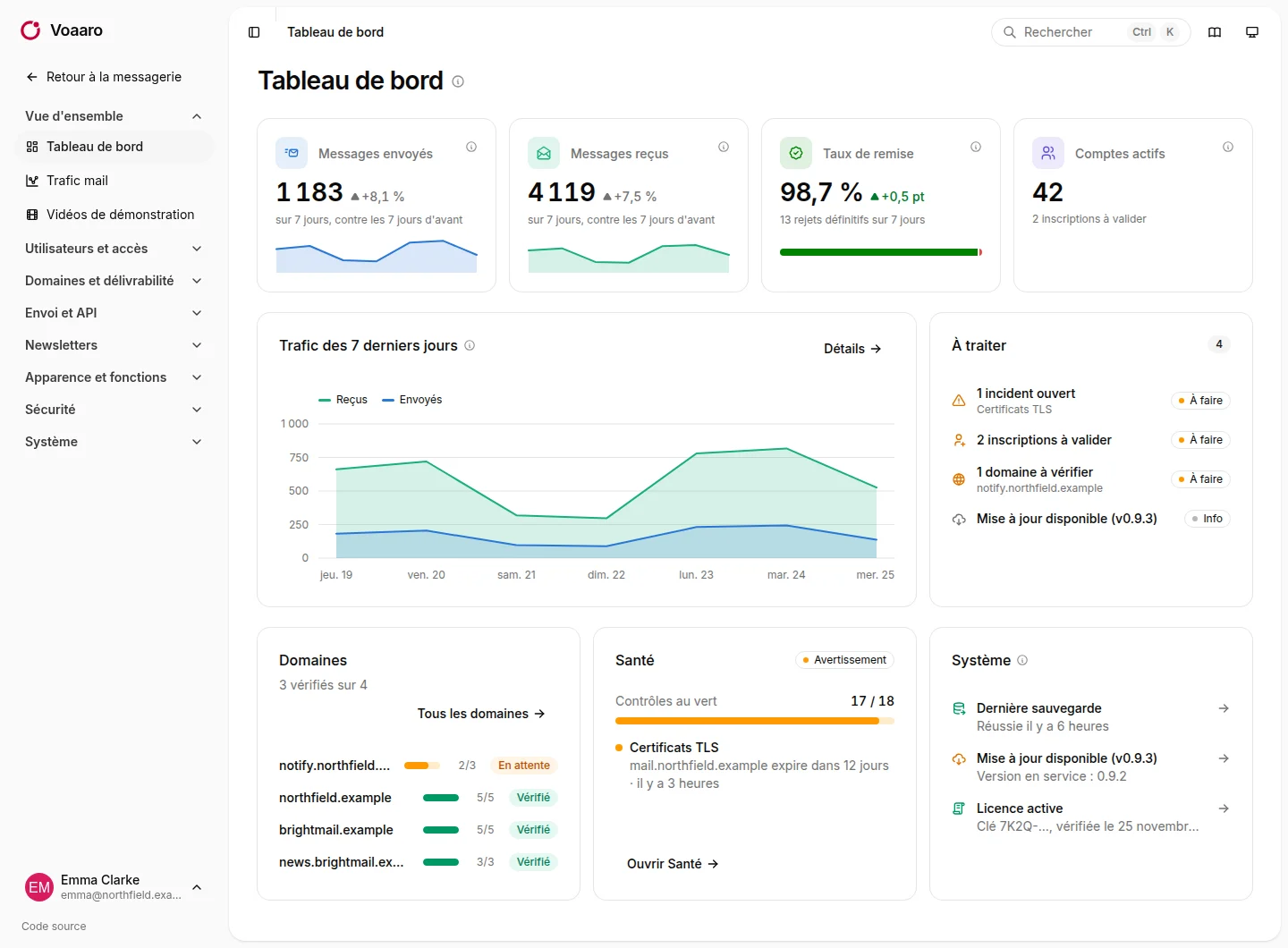
- Menu latéral : les pages sont rangées en groupes repliables, du plus consulté au plus rare : Vue d'ensemble, Formules et abonnements (service public), Utilisateurs et accès, Domaines et délivrabilité, Envoi et API, Newsletters, Apparence et fonctions, Sécurité, Système. Retour à la messagerie est tout en haut ; votre compte et le Code source tout en bas. Le bouton à gauche du titre replie le menu.
- Recherche (Ctrl K, ou ⌘ K sur Mac, ou le champ Rechercher en haut à droite) : trouve une page, un réglage précis (« photo », « DKIM », « quota »…), un compte ou un domaine, sans accents ni majuscules. Entrée ouvre le résultat à sa place.
- Contexte : sur les pages qui le proposent (Domaines et DNS, Apparence, Newsletters…), le sélecteur en haut à droite limite la page à Toute l'instance, à une organisation ou à un domaine.
- Info-bulles « i » : les titres de page, les cartes et les champs sont expliqués dans l'info-bulle de l'icône i placée à côté. Elle s'ouvre au survol, au focus du clavier (Tab) ou, sur téléphone, d'un toucher.
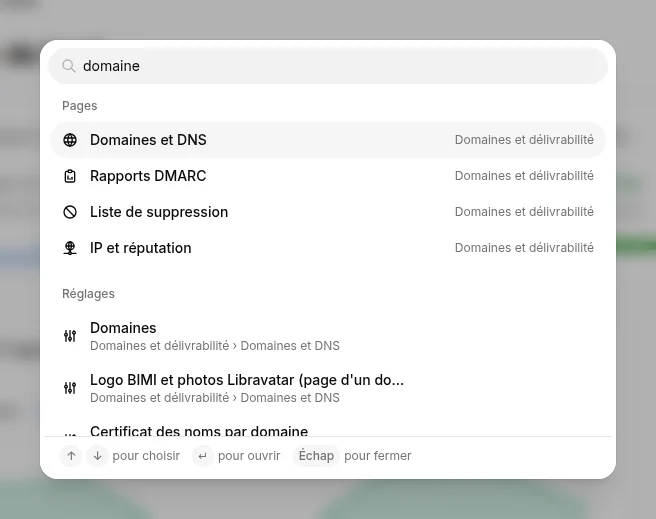
Tableau de bord
Vue d'ensemble › Tableau de bord résume l'instance :
- quatre tuiles : messages envoyés et reçus sur 7 jours, taux de remise (part des destinataires remis parmi ceux dont la remise est terminée, « - » tant qu'il y a moins de 10 remises), comptes actifs. Chaque variation dit à quoi elle se compare (« sur 7 jours, contre les 7 jours d'avant ») ; elle est verte quand l'évolution est bonne, rouge quand elle est mauvaise (moins de rejets est vert). Un clic sur une tuile ouvre la page détaillée ;
- Trafic des 7 derniers jours, avec Détails → vers Trafic mail ;
- À traiter : incidents, inscriptions à valider, domaines à vérifier, mise à jour disponible ;
- Domaines, Santé et Système (dernière sauvegarde, mise à jour, licence), chacun avec un lien vers sa page.
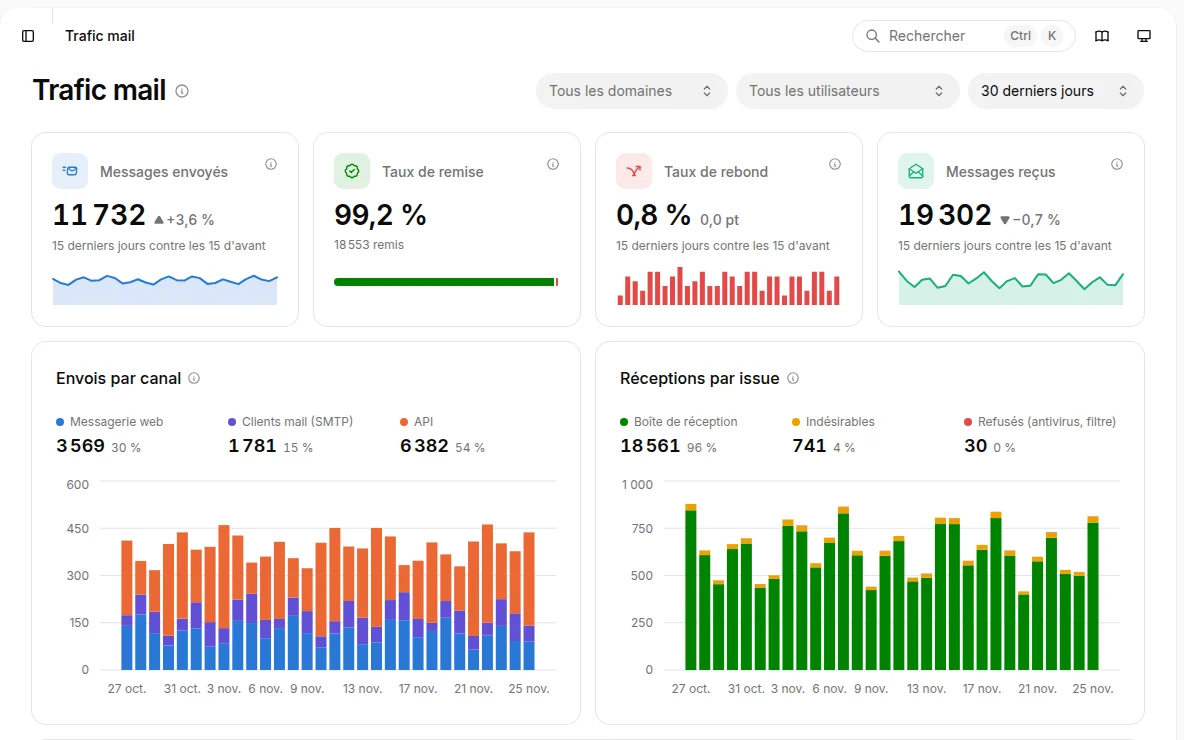
Vue d'ensemble › Trafic mail détaille l'envoi et la réception : filtres par domaine, par utilisateur et par période (7, 30 ou 90 jours), envois par canal (messagerie web, logiciels de messagerie en SMTP, API), réceptions par issue (boîte de réception, indésirables, refusés), rebonds jour par jour et un tableau par utilisateur ; cliquer une ligne filtre toute la page sur ce compte.
Listes : recherche, pages, actions
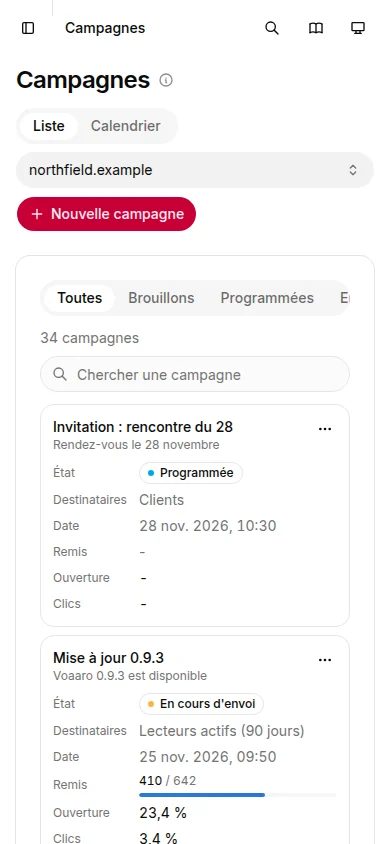
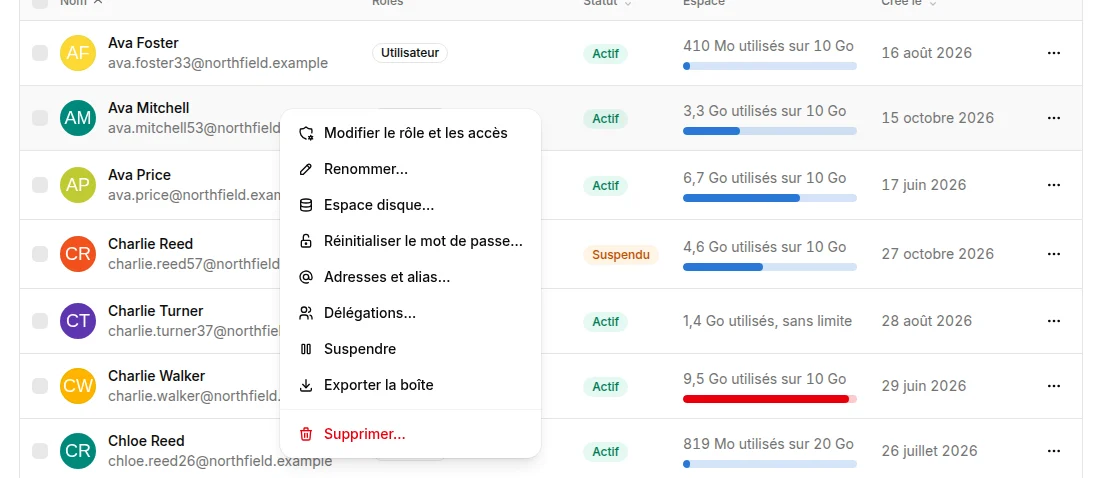
Toutes les listes de l'administration (comptes, domaines, clés, campagnes, journaux…) se manipulent de la même façon :
- Rechercher filtre la liste ; les filtres (état, rôle, domaine…) sont à côté. Sur les longues listes, la recherche et le tri se font sur le serveur.
- Affichage choisit les colonnes visibles. Un en-tête de colonne avec des flèches se trie d'un clic.
- En bas : Lignes par page (10, 25, 50 ou 100) et les numéros de page.
- Actions d'une ligne : le bouton ⋯ au bout de la ligne, ou un clic droit n'importe où sur la ligne (un appui long sur téléphone). Les deux menus ont les mêmes actions.
- Sur un écran étroit, ou quand les colonnes ne tiennent pas, chaque ligne devient une carte.
Listes à recherche
Les sélecteurs qui peuvent contenir beaucoup de valeurs (domaines, comptes, organisations, segments, modèles, fuseaux horaires) sont des listes à recherche : tapez quelques lettres pour filtrer, puis Entrée ou un clic. Une croix efface le choix quand il est facultatif.
Fiches
Un objet important (organisation, domaine, abonné, campagne, envoi) s'ouvre dans sa fiche, à sa propre adresse : vous pouvez la mettre en favori ou l'envoyer à un collègue, et le retour du navigateur ramène à la liste. En haut : ← Liste, l'état et les actions ; dessous, les chiffres puis le détail.
Vidéos de démonstration
Vue d'ensemble › Vidéos de démonstration contient des visites guidées de Voaaro, par chapitre, par cas d'usage et page par page, à regarder sur place ou à montrer pendant une présentation.
Une page qui a sa vidéo affiche une icône de film à côté du « i » de son titre : un clic ouvre la vidéo (plein écran, sous-titres s'il y en a, vitesse de lecture), avec un lien vers toutes les vidéos.