Le groupe Newsletters de l'administration gère les abonnés et les campagnes des domaines de votre organisation, sans écrire de code. Tout ce qu'il fait existe aussi par l'API (contacts, campagnes, newsletters). Chaque utilisateur a aussi son propre espace Newsletters dans la messagerie, pour ses contacts et campagnes personnels, envoyés depuis son adresse.
Le sélecteur en haut à droite de chaque page choisit le domaine dont on gère la newsletter.
Les pages : Vue d'ensemble, Contacts, Segments, Sujets et propriétés ici ; Campagnes et leurs statistiques ; Modèles, formulaires, automatisations et réglages.
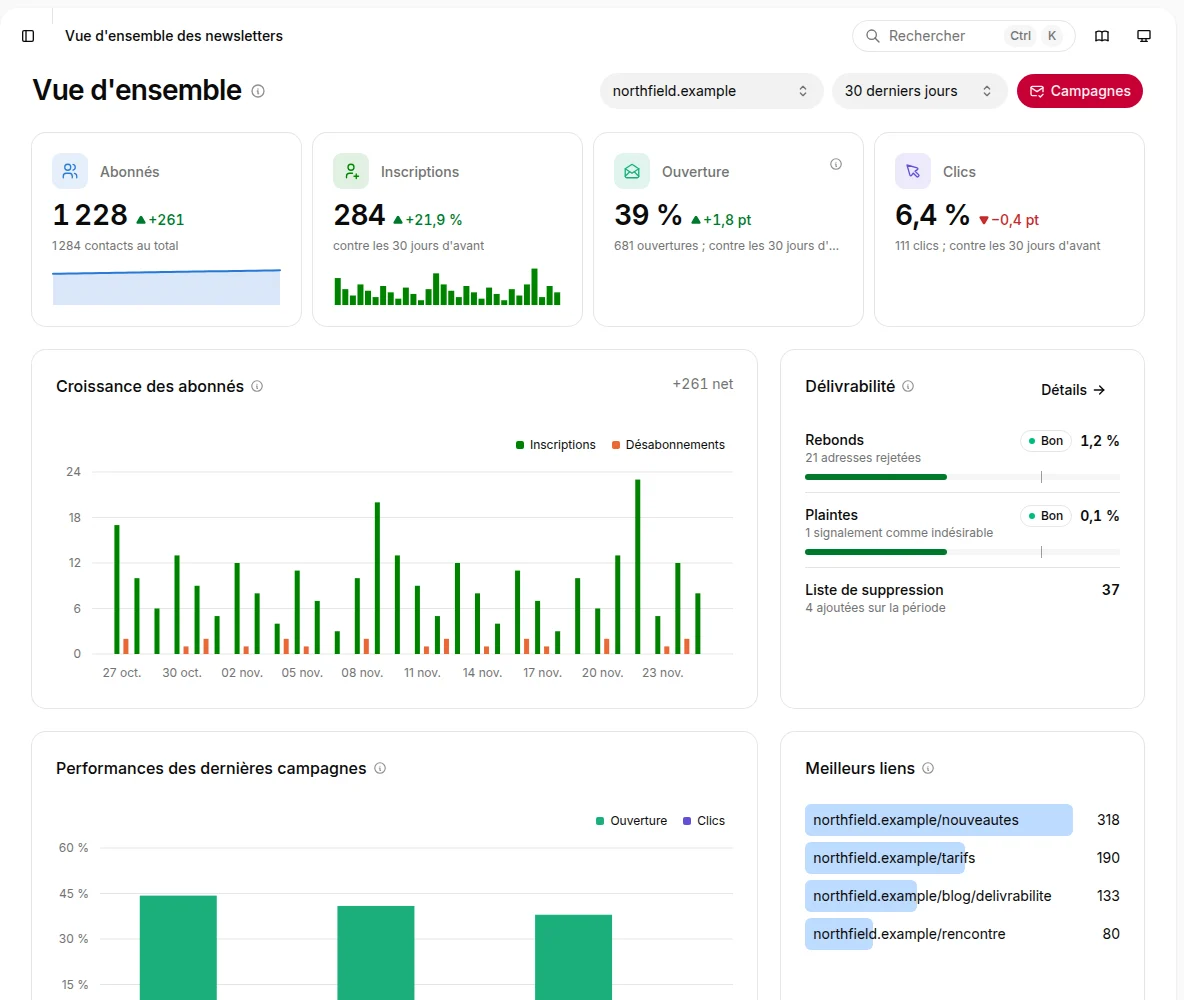
Vue d'ensemble
Newsletters › Vue d'ensemble des newsletters : tuiles des abonnés, des ouvertures et des clics, les campagnes Programmées et les Dernières campagnes, Performances des dernières campagnes, Meilleurs liens et Délivrabilité (rebonds au-delà de 2 % ou plaintes au-delà de 0,1 % : les fournisseurs freinent vos envois). Pour un domaine qui débute, la carte Pour commencer liste ce qui manque : l'expéditeur et l'adresse postale, des contacts, une première campagne.
Contacts
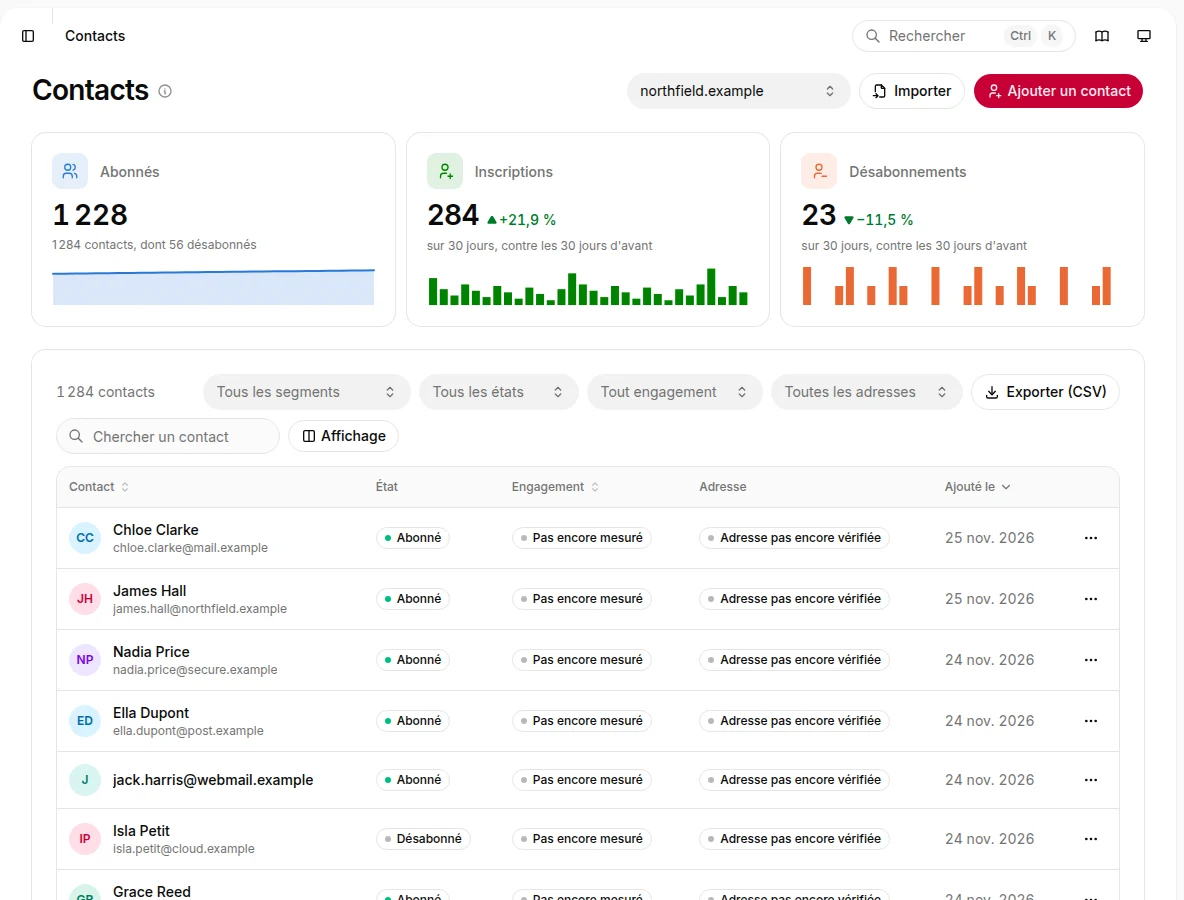
Newsletters › Contacts : vos abonnés, avec leur état (Abonnés, Désabonnés), recherche et filtres.
- Ajouter un contact un par un, ou Importer un CSV : colonnes
email(oue-mail,courriel),prénom(first_name),nom(last_name),unsubscribed; séparateur virgule ou point-virgule ; 10 Mo et 50 000 lignes au plus. - Cliquez un contact (ou ⋯ › Ouvrir la fiche) : ses propriétés, ses listes et ses sujets s'ouvrent dans un panneau à droite ; la liste reste visible.
- Menu ⋯ ou clic droit : Désabonner / Réabonner, Supprimer.
- Exporter (CSV) : les contacts filtrés, avec leur score d'engagement et la vérification de leur adresse.
Score d'engagement
Chaque contact a un score de 0 à 100, recalculé chaque jour et à chaque ouverture ou clic : colonne Engagement (triable), filtre Tout engagement, et carte dans la fiche. Il compte les campagnes suivies reçues dans l'année : un clic vaut plus qu'une ouverture, une campagne ignorée fait baisser le score, et une campagne ancienne compte moins qu'une récente (son poids diminue de moitié tous les 60 jours). Les ouvertures automatiques d'Apple Mail (protection de la vie privée, qui charge les images de chaque message reçu) comptent beaucoup moins qu'une vraie ouverture. Un rejet définitif ou une plainte met le score à 0.
- Très engagé : 70 et plus ; Engagé : 30 à 69 ; Peu engagé : moins de 30 ; Pas encore mesuré : aucune campagne suivie reçue (le suivi des ouvertures et des clics est activé par clé d'envoi).
- Le bouton Segment « Peu engagés » des segments crée le segment dynamique correspondant (score sous 30) : envoyez-leur moins souvent, ou une campagne de relance à part.
Vérification des adresses
Chaque adresse est vérifiée à l'ajout, à l'import, et en tâche de fond pour celles venues d'un formulaire ou de l'API : Adresse valide, Adresse risquée ou Adresse invalide (colonne Adresse, filtre, et détail dans la fiche avec Revérifier).
- Invalide : adresse mal formée, domaine sans serveur de messagerie (ni MX ni adresse), domaine qui refuse tout courrier (MX nul), domaine réservé aux exemples (
.invalid,.example…). - Risquée : adresse jetable (liste intégrée, sans appel extérieur), adresse de rôle (
info@,noreply@…), faute de frappe probable dans le domaine (gmial.com: la fiche proposegmail.com). - Aucune boîte n'est sondée : Voaaro ne se connecte jamais aux serveurs des destinataires.
- À l'ajout d'un contact, une faute de frappe est signalée sous le champ (Vouliez-vous dire … ?) ; à l'import, Écarter les adresses invalides (coché par défaut) les laisse de côté, et le bilan compte les valides, risquées et invalides.
Segments
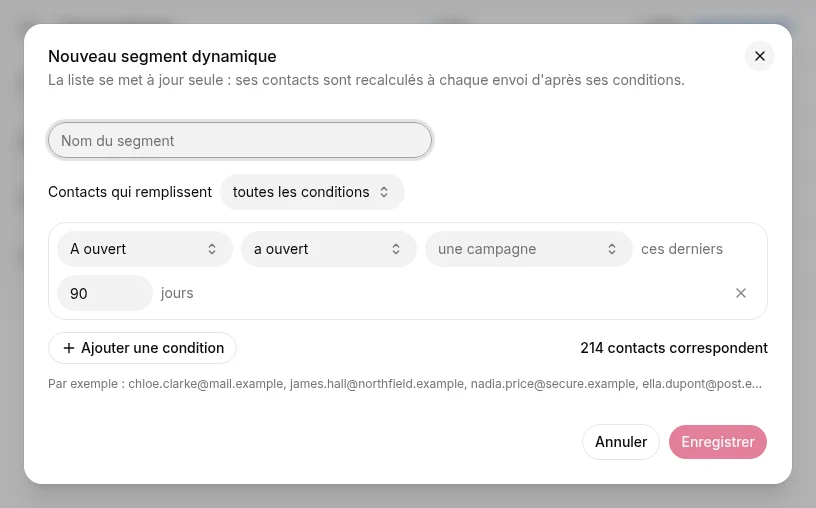
Newsletters › Segments : à qui envoyer une campagne.
- Une liste se remplit à la main, par un import, un formulaire ou l'API (Nouvelle liste, puis Ajouter à la liste depuis les contacts).
- Un segment dynamique se remplit seul, d'après ses conditions (bouton Segment dynamique) : propriété, date d'inscription, sujet (est abonné à), formulaire d'inscription, A ouvert ou A cliqué une campagne, Inactif depuis N jours, Score d'engagement, Vérification de l'adresse… Combinez-les par toutes les conditions ou au moins une condition ; le nombre de contacts concernés se met à jour pendant la saisie.
Menu ⋯ : Voir les contacts, Modifier les conditions, Renommer, Supprimer.
Sujets et propriétés
Newsletters › Sujets et propriétés :
- Sujets (« Nouveautés », « Événements ») : les préférences du destinataire. Une campagne liée à un sujet ne part qu'aux contacts abonnés à ce sujet, et chacun choisit les siens sur la page de désabonnement, au lieu de se désabonner de tout. Nouveau sujet : Abonnés par défaut (les contacts existants et nouveaux le reçoivent tant qu'ils ne l'ont pas refusé) et Visible de tous sur la page de désabonnement (un sujet privé ne s'y affiche pas : il sert à cibler).
- Propriétés (« entreprise », « ville »…) : des champs de plus sur chaque contact, utilisables dans les segments et comme variables dans les campagnes (⋯ › Copier la variable). Nouvelle propriété : nom et type (Texte ou Nombre).