Ces quatre pages du groupe Newsletters préparent et prolongent les campagnes. Comme les autres, elles portent sur le domaine choisi en haut à droite.
Modèles de newsletter
Newsletters › Modèles de newsletter : des mises en page à reprendre pour chaque campagne. Nouveau modèle propose des modèles de départ (Lettre d'information, Annonce, Sélection d'articles) à adapter dans l'éditeur ; aperçu clair ou sombre, ordinateur ou téléphone. Créer une campagne depuis un modèle ouvre la création pas à pas avec ce contenu.
Formulaires d'inscription
Newsletters › Formulaires d'inscription : comment de nouveaux contacts s'inscrivent.
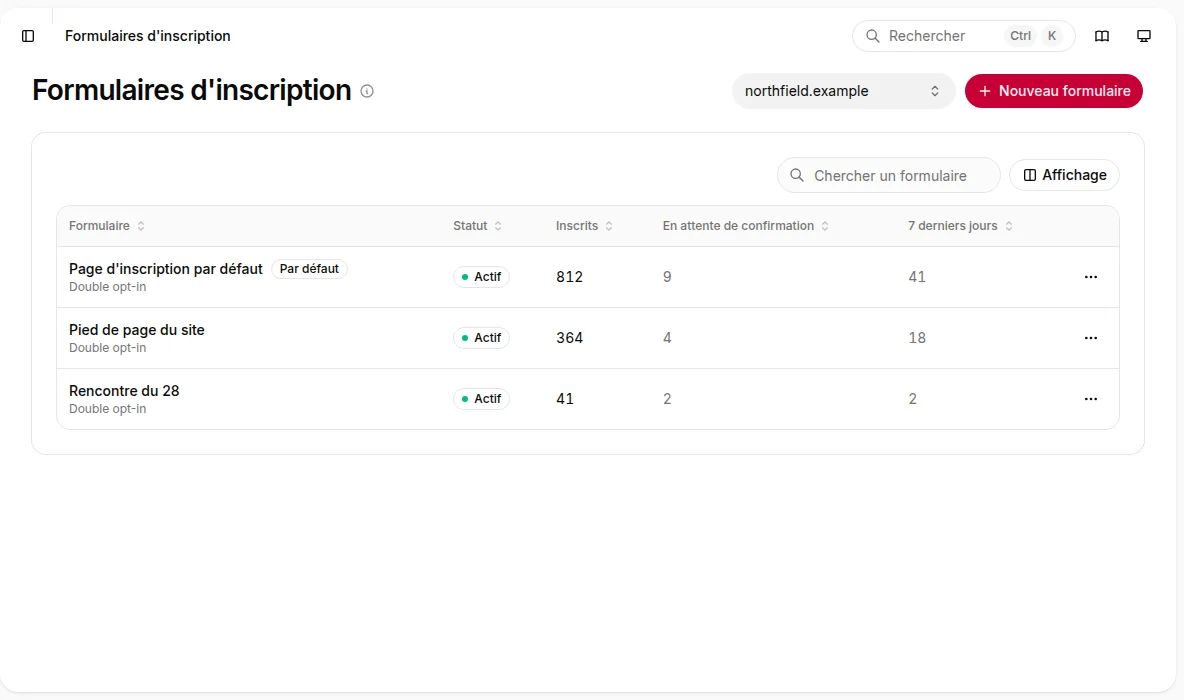
- Page d'inscription par défaut : une page hébergée par Voaaro, à partager (Copier le lien, Ouvrir la page). Elle ne se supprime pas ; désactivez-la au besoin.
- Nouveau formulaire : une fenêtre demande le nom, le prénom (demandé ou non) et la confirmation par e-mail ; le formulaire n'est créé qu'à Créer le formulaire. C'est une page de plus, ou un formulaire à intégrer dans votre site (Code à intégrer, Clé publique, Origines permises (une par ligne) : les sites autorisés à l'envoyer).
La fiche d'un formulaire a plusieurs parties :
| Partie | Réglages |
|---|---|
| Présentation | titre de la page, texte, image en tête (logo, bannière ; 200 Ko au plus), langue de la page et de l'e-mail |
| Champs | prénom, propriétés, Sujets proposés (cases à cocher), Texte de consentement |
| Abonnement | Segments où ranger les inscrits, Double opt-in (un e-mail de confirmation, conseillé) ou Inscription directe, Preuve anti-robot exigée |
| Remerciement | Message de remerciement ou Rediriger vers (facultatif) une page de votre site |
| Apparence | couleur du bouton, couleur du fond, texte du bouton |
L'onglet Inscrits liste les inscriptions et leur état (En attente de confirmation, Confirmée, Expirée). Un formulaire se branche aussi par l'API (Formulaire d'inscription).
Automatisations
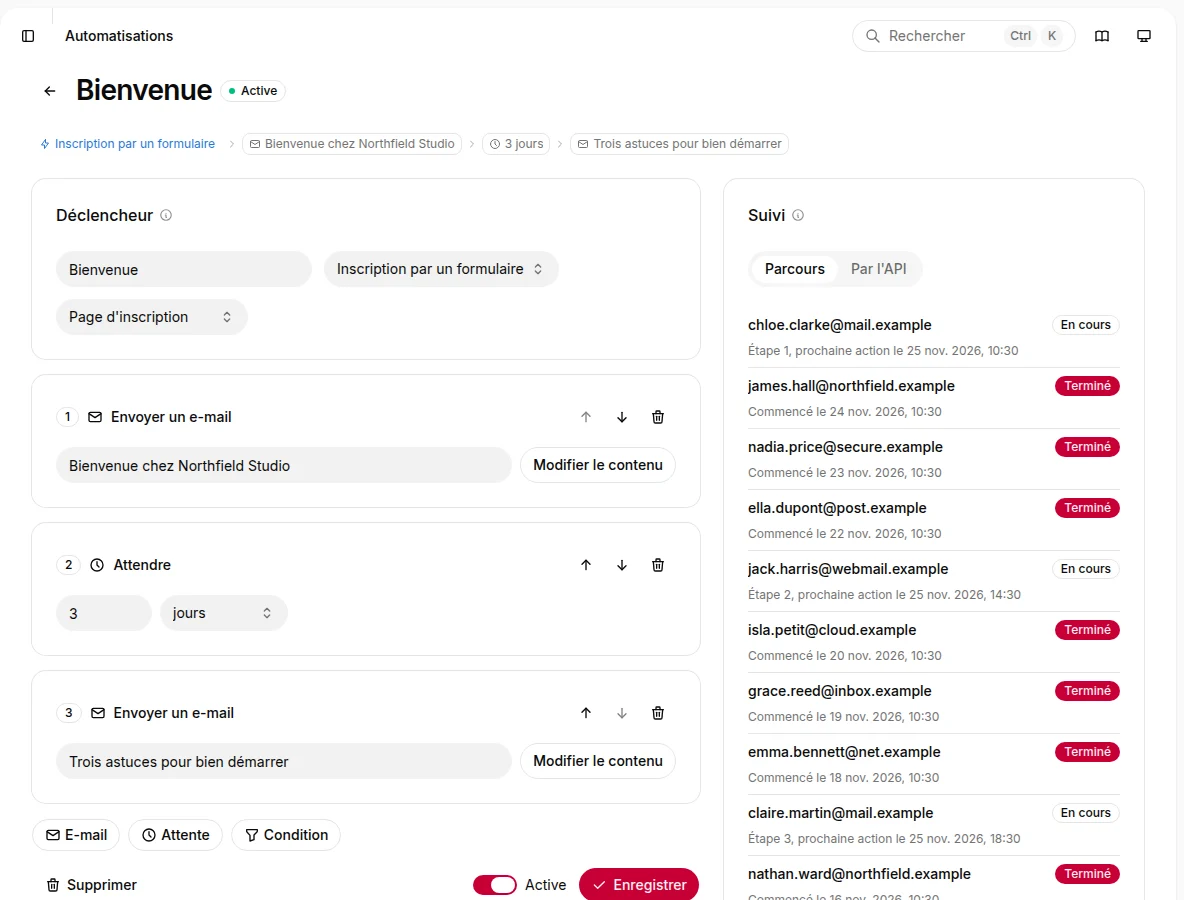
Newsletters › Automatisations : des séries d'e-mails qui partent toutes seules, par exemple une Série de bienvenue. La liste montre pour chacune son parcours en abrégé (déclencheur › e-mail › 3 jours › e-mail), son statut (Active, En pause, Brouillon) et ses chiffres : en cours, terminés, e-mails envoyés.
Nouvelle automatisation ouvre une fenêtre (nom, déclencheur et sa liste, son sujet, son formulaire ou son événement) ; l'automatisation n'est créée, en brouillon avec un premier e-mail de bienvenue, qu'à Créer l'automatisation. Puis, sur sa page :
- le Déclencheur : Inscription par un formulaire, Ajout à une liste, Abonnement à un sujet, Nouveau contact ou Événement envoyé par l'API (son nom, par exemple
order.paid) ; - les Étapes, dans l'ordre (Monter, Descendre, Supprimer l'étape) : Envoyer un e-mail (objet, Modifier le contenu dans l'éditeur), Attendre une durée (minutes, heures, jours), Condition (« Continuer seulement si… ») ;
- Activer ; Mettre en pause l'arrête.
La fiche montre aussi le Suivi : les contacts entrés dans le parcours, leur étape et leur état (En cours, Terminé, Arrêté).
Réglages de la newsletter
Newsletters › Réglages de la newsletter (droit « Régler la newsletter ») :
- Expéditeur par défaut et Adresse de réponse des campagnes ;
- Clé d'envoi par défaut (sinon la plus ancienne clé active ; une clé personnelle n'envoie qu'en votre nom) ;
- Adresse postale de l'expéditeur, obligatoire dans chaque campagne (la loi l'exige dans de nombreux pays) ;
- Pied de page des campagnes, avec le lien Se désabonner, ajouté par le service s'il manque au contenu ;
- Archive publique : une page web qui liste les campagnes publiées (Ouvrir l'archive).