Пользователи и доступ › Пользователи - список учётных записей ваших доменов. Попасть туда можно только по приглашению (по ссылке, действующей 72 часа) или через регистрацию, если вы её открыли (Регистрация и профили).
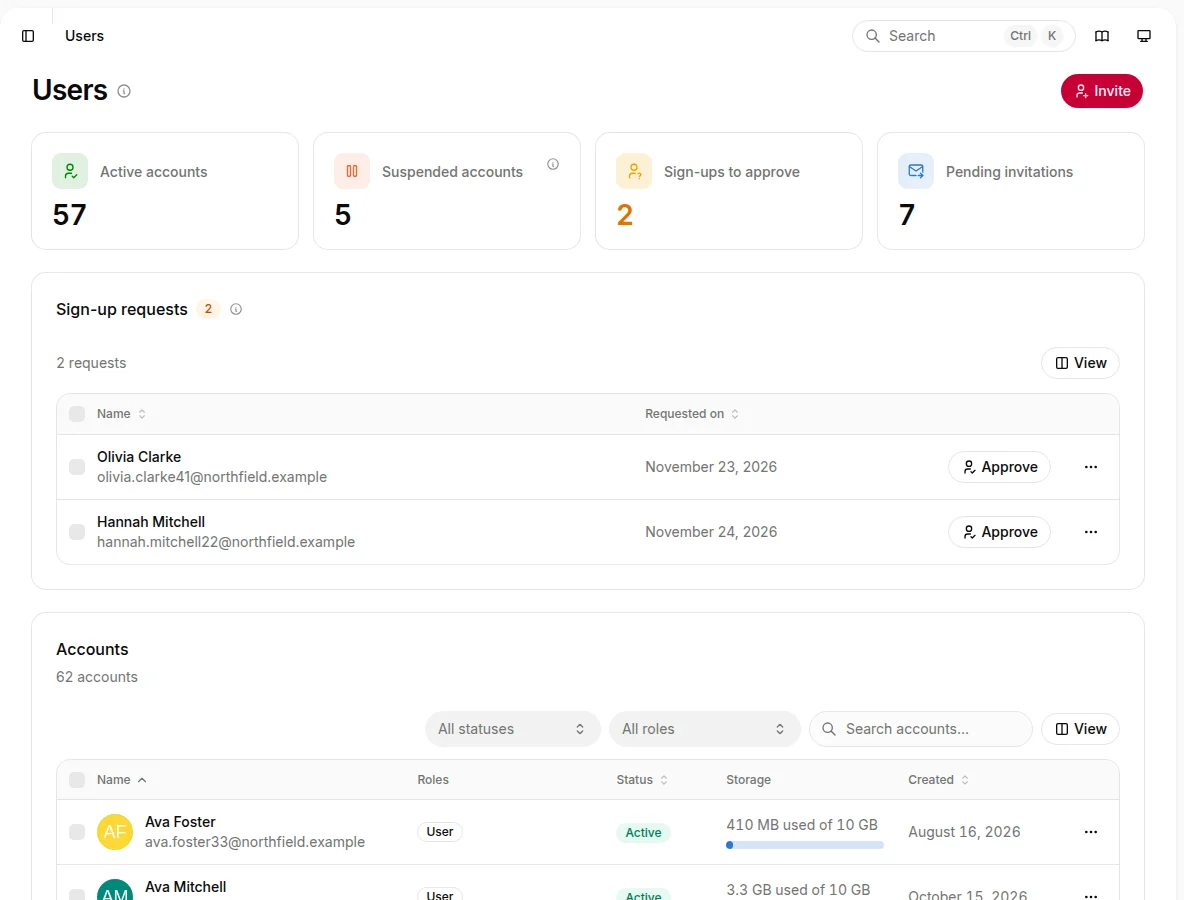
Вверху страницы
Четыре плитки: Активные учётные записи, Заблокированные аккаунты, Регистрации на проверке, Ожидающие приглашения. Щелчок по плитке фильтрует список учётных записей (активные, заблокированные) или прокручивает страницу к нужной карточке.
Ниже три карточки:
- Запросы на регистрацию (если регистрация требует одобрения): Одобрить или, через меню ⋯, отклонить; отклонённый адрес снова становится свободным.
- Аккаунты: имя и адрес, роли, статус, шкала занятого места, дата создания, а в публичном сервисе - тариф. Фильтры Все статусы и Все роли, поиск, страницы.
- Ожидающие приглашения: создаваемый адрес, получатель ссылки, срок действия; Отправить снова (новая ссылка заменяет старую, и отсчёт 72 часов начинается заново), Новая ссылка, Отозвать.
Как пригласить человека
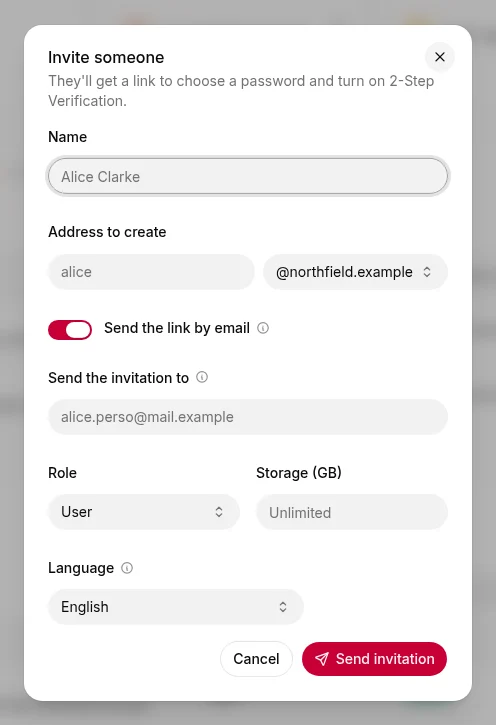
- Пригласить в правом верхнем углу.
- Имя, Создаваемый адрес (в одном из ваших доменов), Роль (пользователь, администратор домена…), Место (ГБ) (пустое поле - без ограничений) и Язык письма-приглашения и учётной записи.
- Отправить ссылку по почте: Voaaro отправляет её на адрес, указанный в поле Отправить приглашение на (адрес, который человек уже читает: личный или в другой компании), затем нажмите Отправить приглашение. Если переключатель выключен: Создать ссылку - ссылка показывается один раз, передайте её сами.
По ссылке человек задаёт себе пароль, а если получает право администрирования, включает двухэтапную аутентификацию.
Действия с учётной записью
Меню ⋯ в конце строки или щелчок правой кнопкой по строке:
| Действие | Результат |
|---|---|
| Изменить роль и доступ | тип учётной записи, роли, ссылка на карточку прав (Роли и доступ) |
| Адреса и псевдонимы… | дополнительные адреса, письма на которые приходят в тот же ящик (Псевдонимы) |
| Делегирование… | кто может читать письма этой учётной записи или писать от её имени |
| Переименовать… | отображаемое имя, которое попадёт в заголовок «От» следующих сообщений |
| Место на диске… | объём ящика в ГБ или Без ограничений |
| Сбросить пароль… | крайняя мера: временный пароль или одноразовая ссылка и, если у учётной записи она включена, сброс двухэтапной аутентификации |
| Заблокировать / Разблокировать | пока учётная запись заблокирована, нельзя ни войти, ни отправлять, ни получать письма |
| Экспортировать ящик | скачивает файл .mbox, который открывают Thunderbird и Apple Mail |
| Удалить… | после экспорта: ящик и его сообщения стираются; адрес не выдаётся повторно в течение 90 дней |
Никто не может изменить учётную запись, у которой больше прав, чем у него самого (администратор домена не сбросит пароль суперадминистратора), и никто не меняет собственную роль. Каждое действие записывается в журнал аудита.
Экспорт и удаление по просьбе самого пользователя: Экспорт и удаление учётных записей.
Перенос всей организации
Пользователи и доступ › Перенос ящиков переносит ящики команды за один раз из Gmail (Google Workspace), Microsoft 365, Yahoo, iCloud или любого сервера IMAP. Нужно право управлять учётными записями; администратор домена переносит только в ящики своих доменов.
- Сначала создайте целевые учётные записи (Пригласить). Каждый создаёт пароль приложения в прежней почте, или его выдаёт администратор Google Workspace или Microsoft 365.
- Выберите прежнюю почту: сервер и порт подставятся.
- Вставьте или загрузите список ящиков в CSV, по строке на ящик:
исходный_адрес,пароль,целевой_ящик[,сервер](запятая или точка с запятой; строка заголовка пропускается; необязательный сервер заменяет сервер пакета для этой строки). - Проверить подключения проверяет каждую строку (целевой ящик существует и вам доступен, сервер корректен) и пробует подключение IMAP для каждой, по четыре одновременно.
- Начать перенос: каждый ящик становится импортом в целевую учётную запись с автоматическим сопоставлением папок (входящие, отправленные, черновики, архив, ярлыки; спам и корзина только при включённых опциях) и, по желанию, сбором новых писем в течение 30 дней.
Список Переносы показывает ход каждого пакета, а для каждого ящика его состояние, импортированные письма и ошибку, если есть (пароль отклонён, сервер недоступен, ящик заполнен). Перезапустить возобновляет ящик с ошибкой по новому паролю с места остановки; Остановить перенос отменяет ещё не завершённые ящики (уже импортированные письма остаются). Каждый пользователь видит свой импорт и в Настройках › Аккаунты и импорт. Пароли шифруются на сервере, никогда не показываются и удаляются сразу после переноса ящика. Запуск, остановка и каждый перезапуск попадают в журнал аудита.
Microsoft 365 без паролей. Если приложение Microsoft сервера настроено (см. ниже), а старая почта находится в Microsoft 365, вариант Без паролей, через приложение Microsoft этого сервера заменяет пароли приложений: укажите клиент (tenant) Microsoft 365 организации (contoso.onmicrosoft.com или его идентификатор) и список исходный_адрес,целевой_ящик. На стороне Microsoft администратор организации дает согласие приложению (разрешение приложения IMAP.AccessAsApp), затем в Exchange Online PowerShell регистрирует его (New-ServicePrincipal) и открывает ему переносимые ящики (Add-MailboxPermission … -AccessRights FullAccess). Администратор домена переносит так только исходные адреса своих доменов.
Приложение Microsoft сервера. Внизу страницы карточка Приложение Microsoft (право управлять безопасностью экземпляра) регистрирует приложение Entra ID сервера: у каждого сервера свое, потому что адрес возврата у него свой. Карточка содержит инструкцию и точный адрес возврата для копирования. Кратко, на entra.microsoft.com: новая регистрация приложения, учетные записи любого каталога организации и личные учетные записи Майкрософт; URI перенаправления «Веб» https://<ваш сервер>/microsoft/retour; делегированные разрешения IMAP.AccessAsUser.All (Office 365 Exchange Online), Contacts.Read, offline_access, openid и email (Microsoft Graph); секрет клиента. Вставьте идентификатор приложения и секрет: секрет шифруется и больше не показывается. Без приложения пользователям ничего не предлагается, а пароль приложения остается доступным.