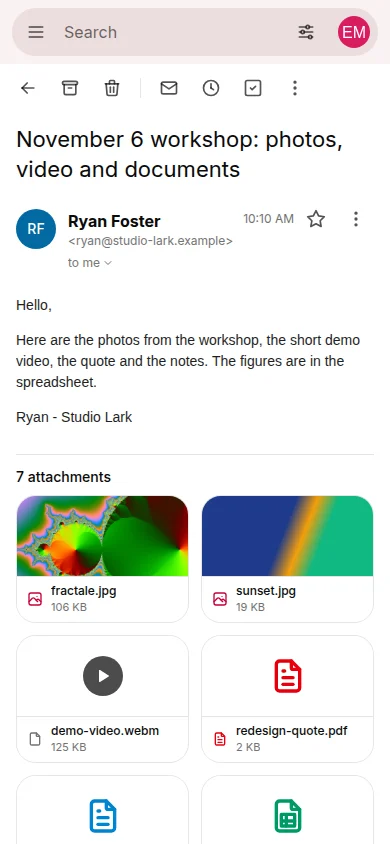
Ein Klick auf eine Zeile öffnet die Konversation: alle Nachrichten zum selben Betreff, von der ältesten bis zur neuesten. Bereits gelesene Nachrichten sind eingeklappt; ein Klick klappt sie auf. Die Konversationsansicht lässt sich unter Einstellungen › Allgemein › Konversationsansicht abschalten (jede Nachricht erscheint dann einzeln in der Liste).
Der Kopf einer Nachricht
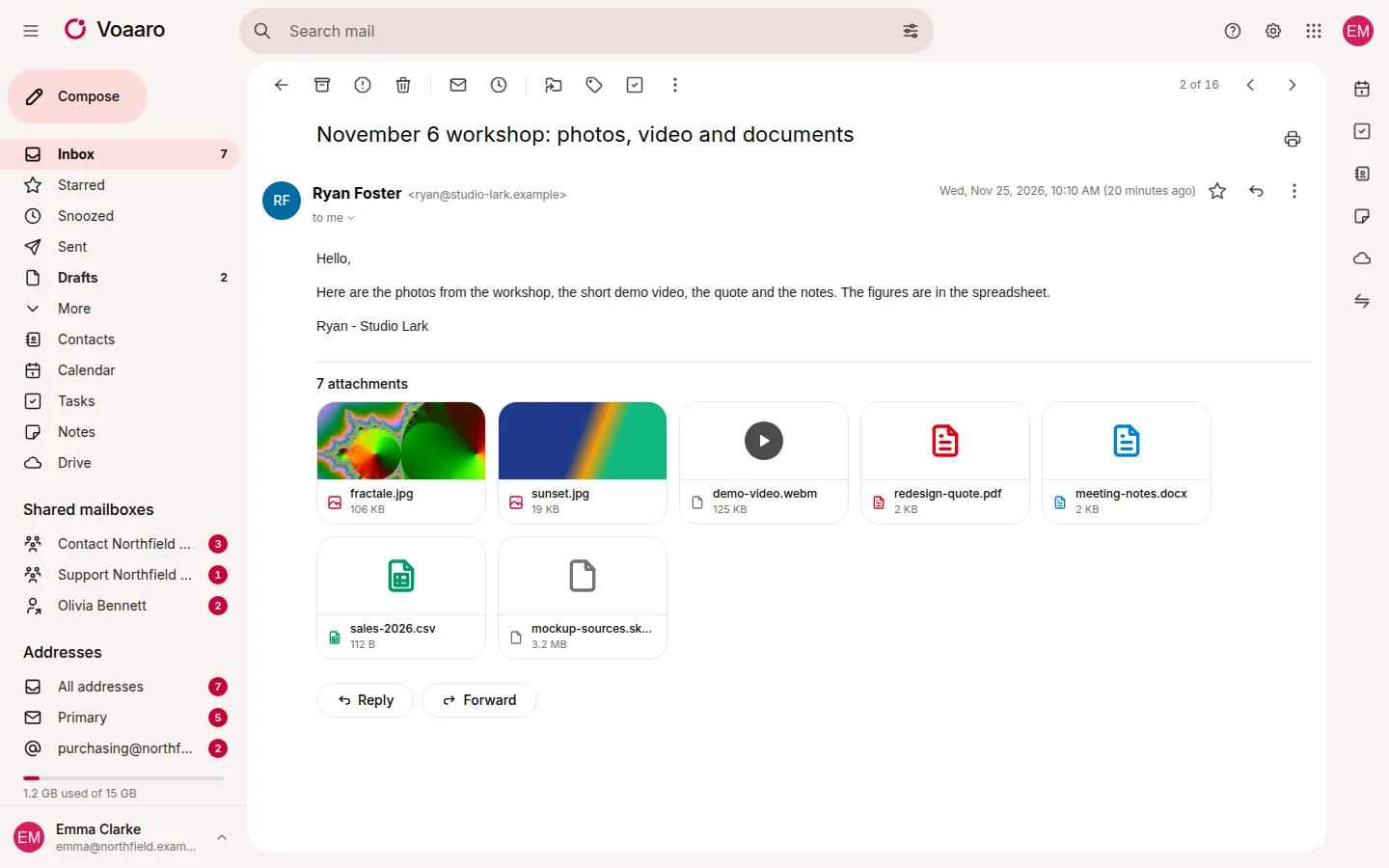
Name und Adresse des Absenders, Empfänger („an mich“), Datum (vollständig beim Überfahren mit der Maus), Stern, Antworten und das Menü mit den Optionen der Nachricht: allen antworten, weiterleiten, ähnliche Nachrichten filtern, drucken, diese Nachricht löschen, Original anzeigen, als Spam oder Phishing melden, eine Notiz aus dieser Nachricht erstellen. Fahren Sie mit der Maus über den Namen des Absenders, erscheint seine Kontaktkarte. Bei einem Newsletter steht Abbestellen neben dem Absender.
Eine Leiste über der Konversation wiederholt die Aktionen der Liste (archivieren, Spam, löschen, gelesen, zurückstellen, verschieben, Labels), dazu Zu Aufgaben hinzufügen und die Position „5 von 16“ mit Pfeilen zur benachbarten Konversation.
Anhänge
Anhänge erscheinen als Miniaturen unter der Nachricht; eine gefährliche Datei (ausführbare Datei, Makro) ist rot umrandet. Ein Klick öffnet die Vorschau im Vollbild: Bilder (Zoom, Verschieben, Drehen), Video und Audio, PDF (Seiten, Zoom, Suche), Word-Dokumente, Text und CSV, mit Drucken, Herunterladen und den Pfeilen ← → zum nächsten Anhang. Bei einem unbekannten Format wird nur der Download angeboten.
Antworten und weiterleiten
Antworten, Allen antworten und Weiterleiten öffnen den Editor unter der Konversation, mit zitiertem Text. Den Standard-Antwortmodus (antworten oder allen antworten) und die Schaltfläche Senden und archivieren stellen Sie unter Einstellungen › Allgemein ein. Zum Schreiben selbst siehe Eine Nachricht verfassen.
Externe Bilder und Sicherheit
Standardmäßig fragt Voaaro, bevor externe Bilder einer Nachricht angezeigt werden, denn über solche Bilder lässt sich oft feststellen, ob Sie die Nachricht geöffnet haben. Der Hinweis „Bilder werden nicht angezeigt.“ bietet Bilder anzeigen (diese Nachricht) und Bilder immer anzeigen (alle Nachrichten). Die Einstellung finden Sie auch unter Einstellungen › Allgemein › Bilder.
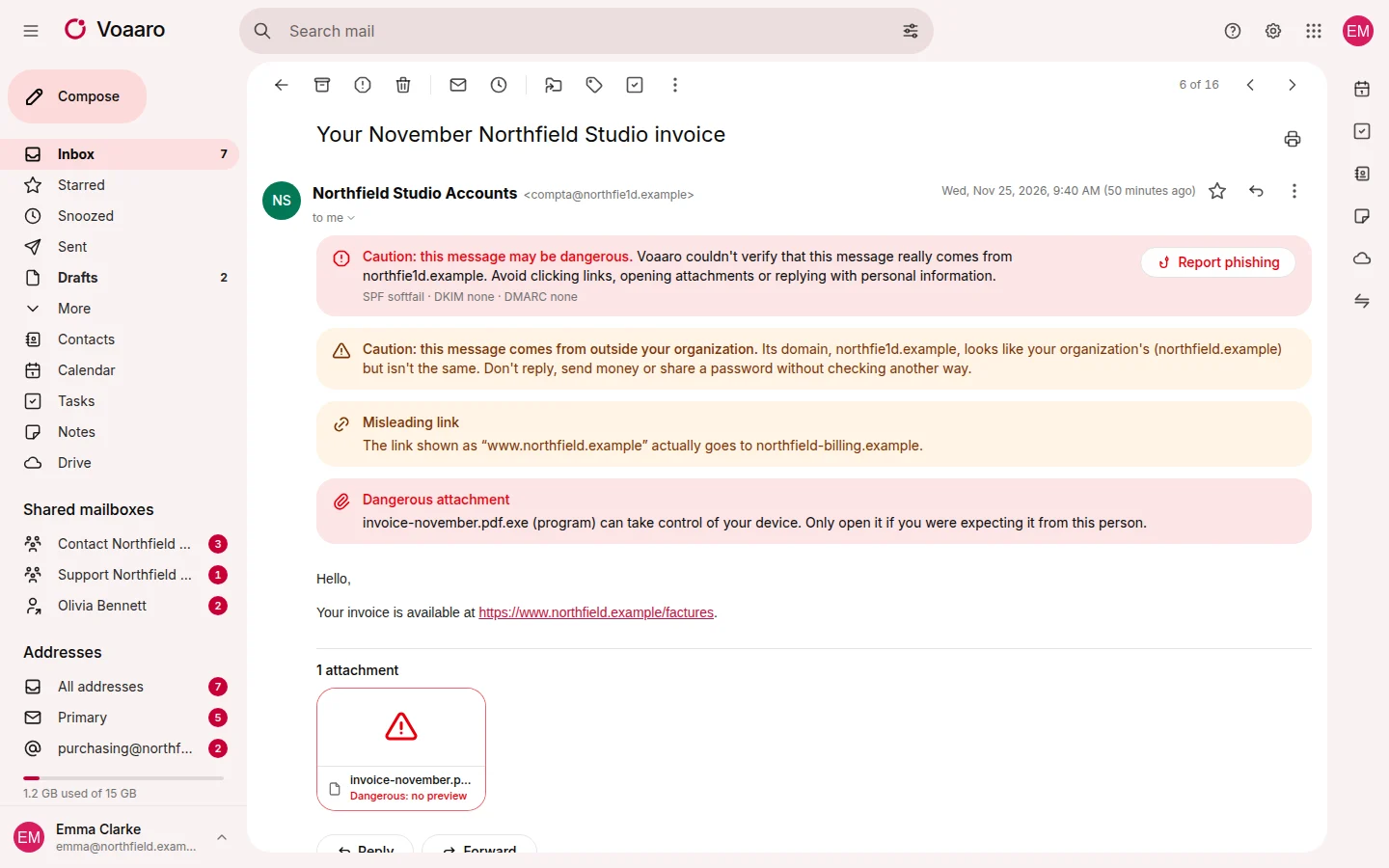
Farbige Hinweisleisten kennzeichnen eine verdächtige Nachricht: ein Absender, der sich als jemand anderes ausgibt (Doppelgänger-Domain, irreführender Name), ein Link, dessen Text nicht zum Ziel passt, ein gefährlicher Anhang, eine fehlgeschlagene Authentifizierung (SPF, DKIM, DMARC). Phishing melden verschiebt die Konversation in den Spam und bringt dem Filter bei, ähnliche Nachrichten zu erkennen; der Absender erfährt davon nichts. Siehe auch Datenschutz.
Einladungen
Enthält eine Nachricht eine Einladung (.ics), erscheint über dem Text eine Karte: Datum, Ort, Organisator und Gäste, dann „Teilnehmen?“ Ja, Vielleicht, Nein. Ihre Antwort geht an den Organisator, und der Termin wird Ihrem Kalender hinzugefügt.
Auf einem Smartphone
Die Konversation füllt den ganzen Bildschirm; der Pfeil oben links führt zurück zur Liste. Die Menüs Mehr öffnen sich als Schublade von unten.