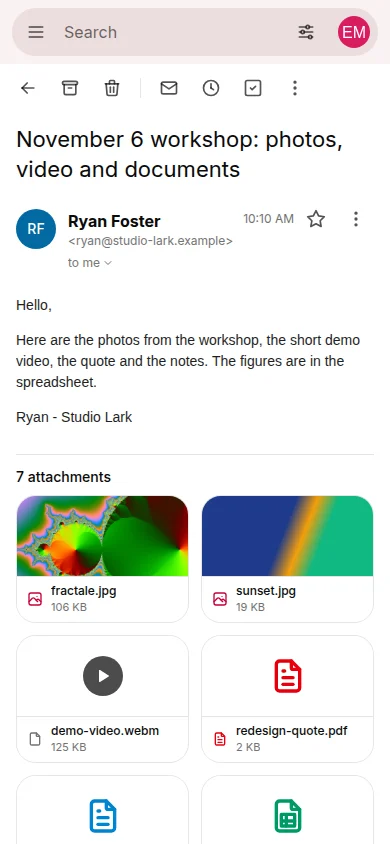
点击某一行即可打开会话:同一主题下往来的所有邮件,按时间从早到晚排列。已读邮件会折叠显示,点击即可展开。会话视图可在设置 › 常规 › 会话视图中关闭(关闭后每封邮件在列表中单独显示)。
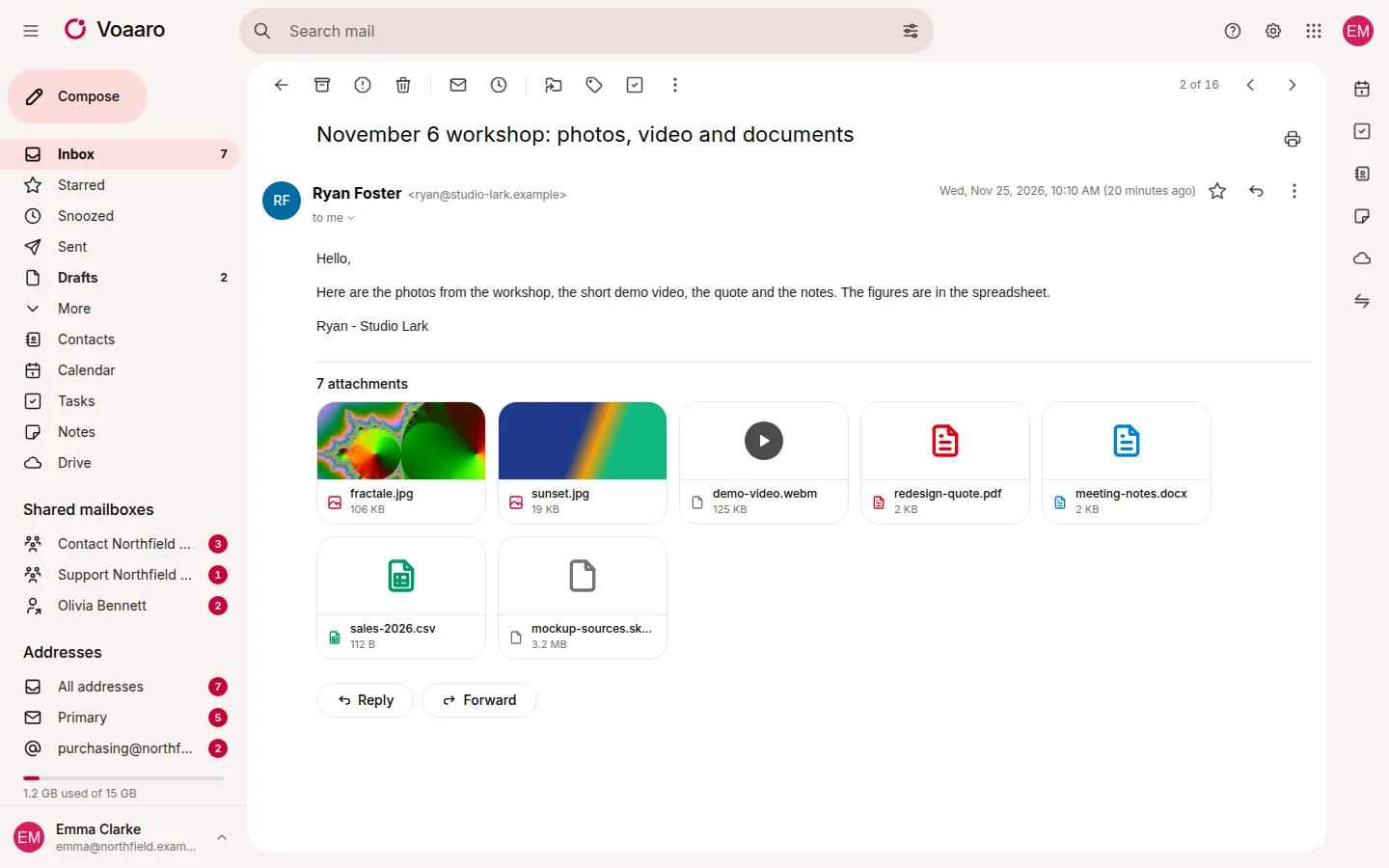
邮件信息栏
发件人姓名和地址、收件人(“发给我”)、日期(悬停时显示完整日期)、星标、回复以及邮件选项菜单:全部回复、转发、过滤类似邮件、打印、删除此邮件、显示原始邮件、举报垃圾邮件或网络钓鱼、根据此邮件创建笔记。悬停在发件人姓名上会显示其联系人卡片。新闻通讯会在发件人旁边显示退订。
会话上方的工具栏提供与列表相同的操作(归档、垃圾邮件、删除、已读、延后、移动、标签),还有添加到任务,以及“第 5 封,共 16 封”的位置提示和切换到相邻会话的箭头。
附件
附件以缩略图形式显示在邮件下方;危险附件(可执行文件、宏)会以红框标出。点击附件会打开全屏查看器:支持图片(缩放、平移、旋转)、视频和音频、PDF(翻页、缩放、搜索)、Word 文档、文本和 CSV,并提供打印、下载以及用于切换到下一个附件的 ← → 箭头。无法识别的格式只能下载。
回复和转发
回复、全部回复和转发会在会话下方打开编辑器,并附带引用的原文。默认回复方式(回复或全部回复)以及发送并归档按钮可在设置 › 常规中设置。撰写邮件的具体操作请参见撰写邮件。
外部图片和安全
默认情况下,Voaaro 会在显示邮件中的外部图片之前先征求您的同意:这些图片常被用来判断您是否打开了邮件。“图片已隐藏。”横幅中提供显示图片(仅此邮件)和始终显示图片(所有邮件)。该选项也位于设置 › 常规 › 图片中。
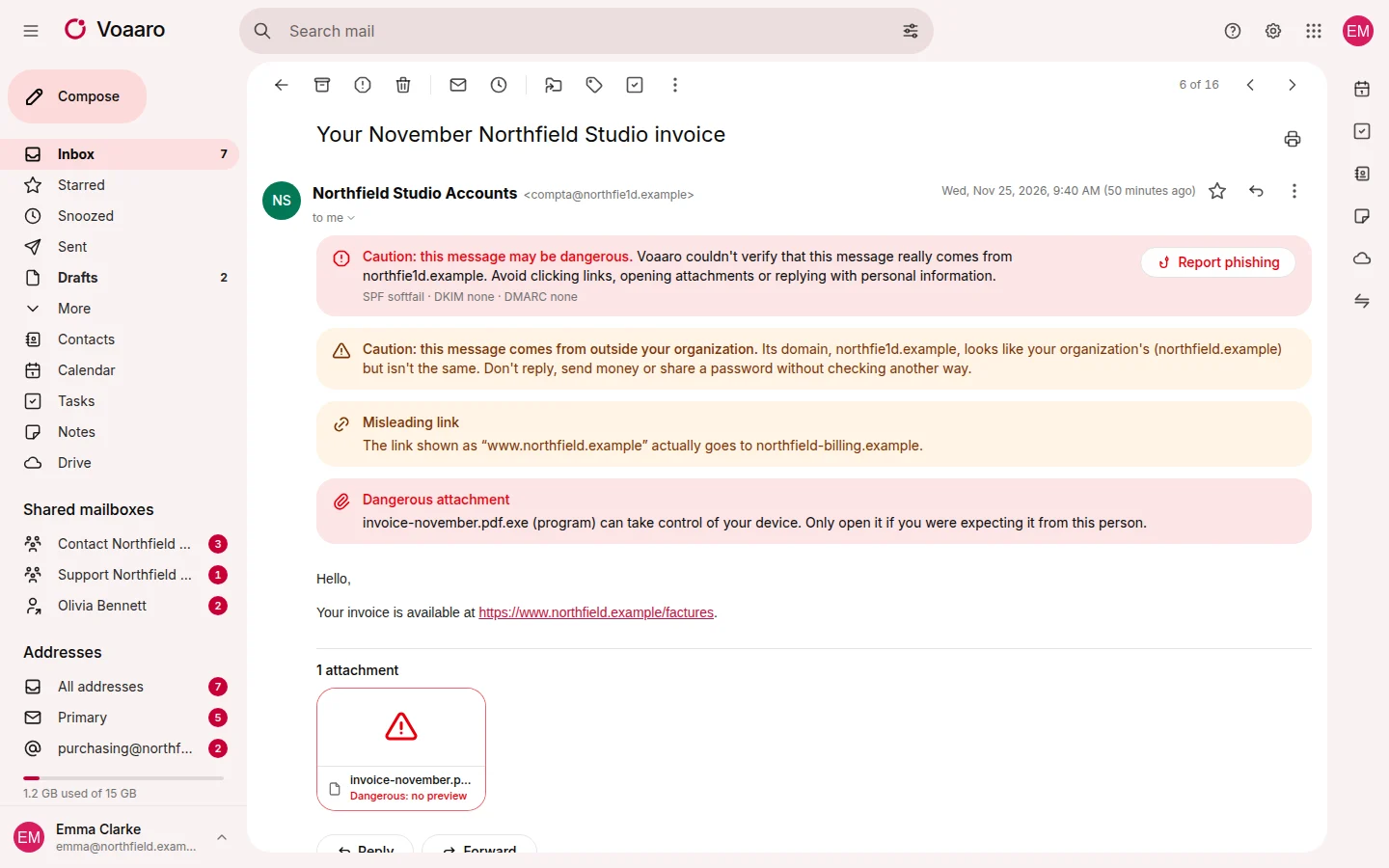
彩色横幅会提示可疑邮件:冒充他人的发件人(仿冒域名、误导性名称)、文字与实际目标不符的链接、危险附件、身份验证(SPF、DKIM、DMARC)失败。举报网络钓鱼会将会话移入垃圾邮件,并让过滤器学会识别类似邮件;发件人不会收到任何通知。另请参见隐私。
邀请
包含邀请(.ics)的邮件会在正文上方显示一张卡片:日期、地点、组织者和嘉宾,然后是“是否参加?”是、可能、否。您的回复会发送给组织者,活动也会添加到您的日历中。
在手机上
会话占满整个屏幕,点击左上角的箭头即可返回列表。更多菜单以抽屉形式从底部弹出。