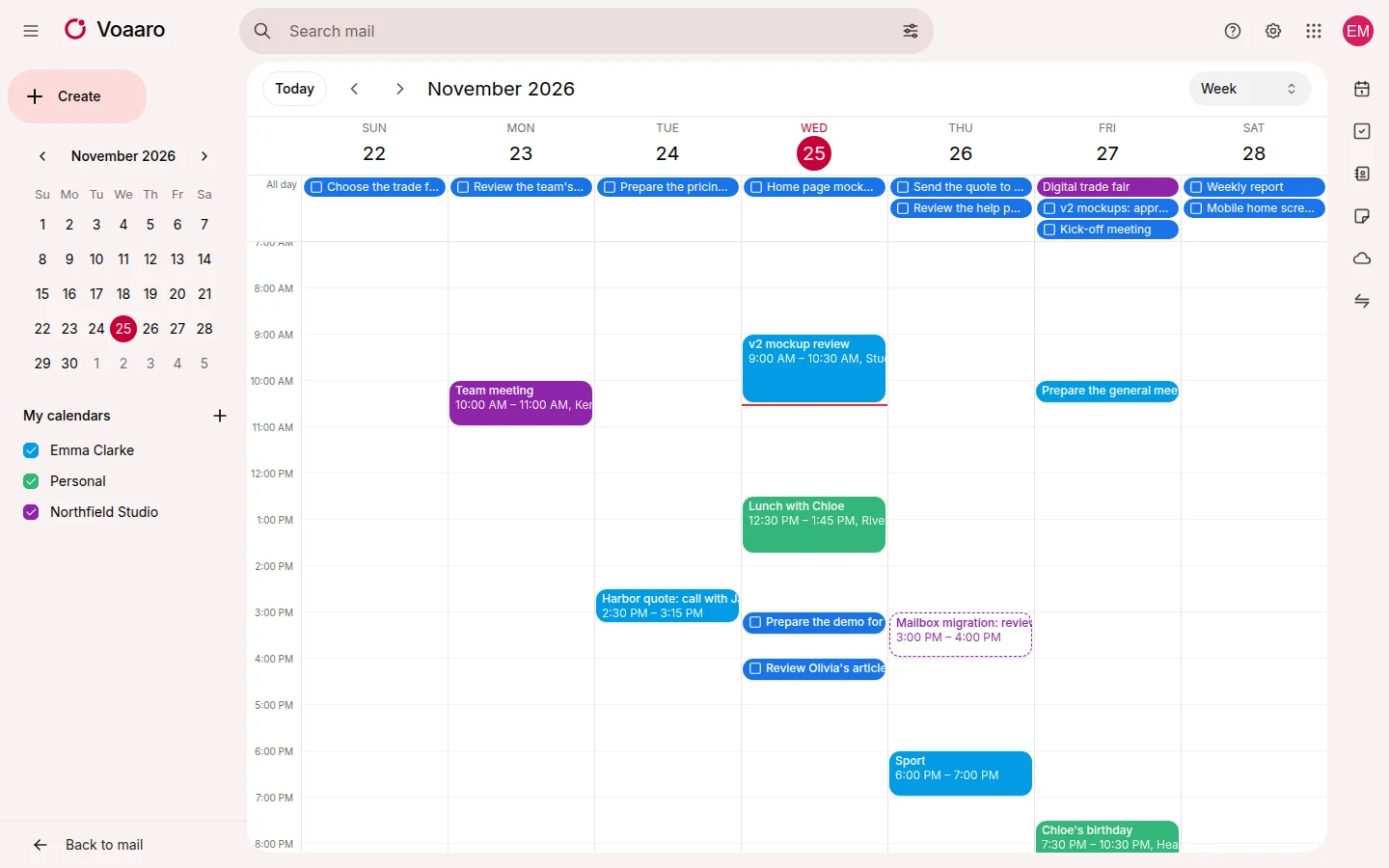
Kalender (Seitenleiste oder App-Raster) öffnet den Kalender im Vollbild; das Kalendersymbol im Seitenbereich zeigt den Tag neben Ihren Nachrichten an. Ihre Termine bleiben auf Ihrem Server und werden mit Ihrem Smartphone synchronisiert (CalDAV).
Ansichten
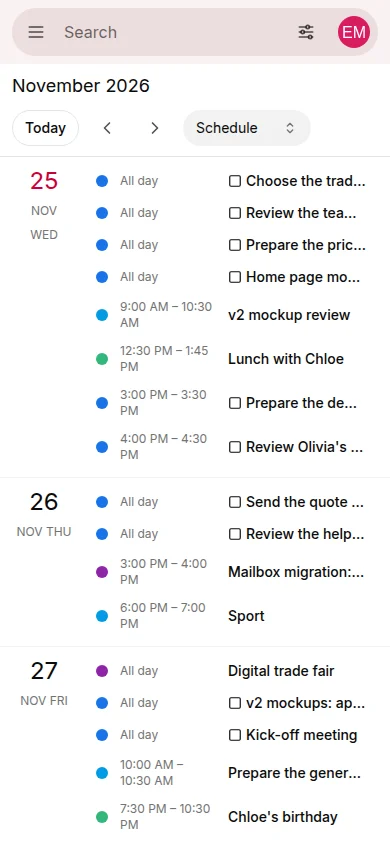
Tag, Woche (Standard), Monat und Terminübersicht (die Liste der nächsten Termine, Standard auf einem Smartphone), mit Heute und den Pfeilen zurück / weiter. Im Mini-Kalender links wählen Sie ein Datum; Meine Kalender blendet jeden Kalender ein oder aus.
Aufgaben mit Datum erscheinen ebenfalls, mit einem leeren oder angehakten Kästchen; ein Klick öffnet den Aufgabenbereich.
Einen Termin erstellen
Erstellen (oder ein Klick ins Raster): Titel, Beginn und Ende (oder Ganztägig), Zeitzone (Liste mit Suche), Ort, Beschreibung, Gäste, Wiederholung (täglich, an Werktagen, wöchentlich, monatlich, jährlich, bis zu einem Datum oder eine bestimmte Anzahl von Malen), bis zu 5 Erinnerungen und die Farbe des Kalenders.
Bei Gästen sendet Voaaro ihnen die Einladung per E-Mail; ihre Antworten erscheinen am Termin. Bei einem wiederkehrenden Termin fragt Voaaro beim Ändern oder Löschen nach Dieser Termin oder Alle Termine.
Auf eine Einladung antworten
Eine erhaltene Einladung erscheint als Karte über der Nachricht: „Teilnehmen?“ Ja, Vielleicht oder Nein. Der Termin wird Ihrem Kalender hinzugefügt, und der Organisator erhält Ihre Antwort. Im Kalender anzeigen öffnet das Datum.
Erinnerungen
Eine Erinnerung kommt als Benachrichtigung auf den Geräten an, auf denen die Benachrichtigungen von Voaaro aktiviert sind (Einstellungen › Allgemein › Desktop-Benachrichtigungen und die auf dem Smartphone installierte App).
Mehrere Kalender
Das „+“ bei Meine Kalender legt einen Kalender an (Name, Farbe); über das Menü eines Kalenders benennen Sie ihn um, ändern seine Farbe oder löschen ihn. Der Standardkalender lässt sich nicht löschen.
Auf dem Smartphone und dem Computer
Einstellungen › Geräte › Kontakte und Kalender synchronisieren nennt die CalDAV-Adresse und die Schritte für iPhone, Android (DAVx⁵) und Thunderbird, mit dem App-Passwort des Geräts. Siehe Smartphone und Apps.