Diese Einstellungen gelten auf dem Server, beim Eingang jeder Nachricht, auch wenn das Webmail geschlossen ist: Sie wirken also auch für Ihre IMAP-Apps.
Filter
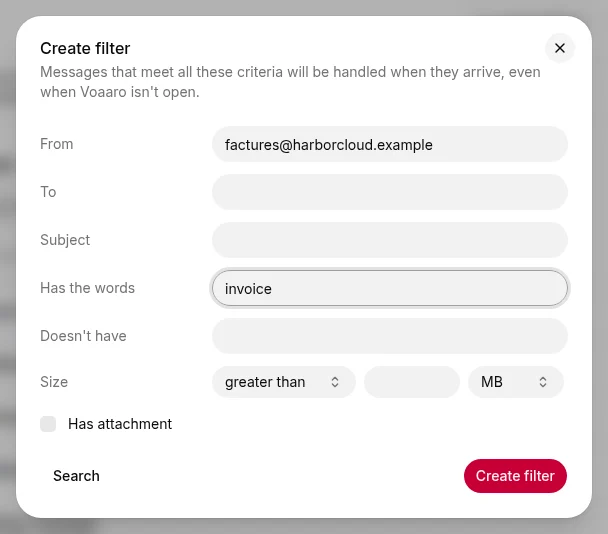
Einstellungen › Filter und blockierte Adressen › Filter erstellen, oder aus einer Konversation heraus: Menü der Nachricht › Ähnliche Nachrichten filtern (die Kriterien sind vorausgefüllt), oder über die Suchoptionen › Filter erstellen.
- Die Kriterien, die alle zusammen gelten: Von, An, Betreff, Enthält die Wörter, Enthält nicht, Größe (größer oder kleiner als), Mit Anhang. Suchen zeigt die Nachrichten, die bereits passen.
- Weiter, dann die Aktionen: Posteingang überspringen (archivieren), als gelesen markieren, mit Stern markieren, ein Label zuweisen, an eine bestätigte Adresse weiterleiten, löschen, nie als Spam einstufen, immer oder nie als wichtig markieren, einer Kategorie zuordnen (Allgemein, Werbung…).
- Auch auf passende Konversationen anwenden verarbeitet die bereits empfangenen Nachrichten sofort.
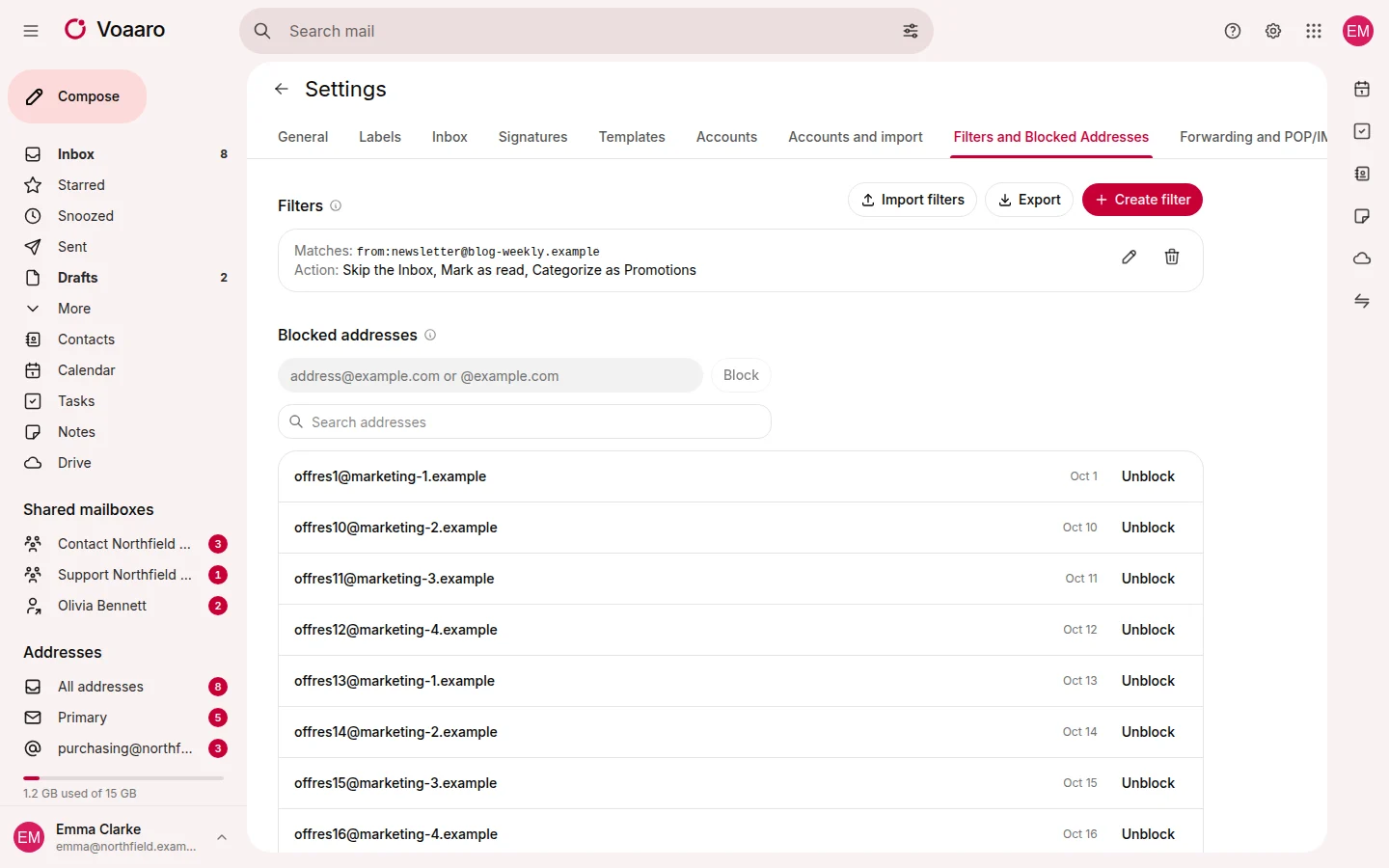
Die Liste der Filter (20 pro Seite) zeigt für jeden „Entspricht“ und „Aktion“, mit Bearbeiten und Löschen. Filter importieren und Exportieren verwenden das XML-Format von Gmail: Ihre Gmail-Filter lassen sich unverändert übernehmen.
Blockierte Adressen
Im selben Tab sperren Sie eine Adresse (offers@example.com) oder eine ganze Domain (@example.com): Ihre Nachrichten landen direkt im Spam. Die Liste ist in Seiten unterteilt und durchsuchbar; Blockierung aufheben macht die Sperre rückgängig. Aus einer Konversation heraus: Kontextmenü › „…“ blockieren.
Weiterleitung
Einstellungen › Weiterleitung und POP/IMAP:
- Weiterleitungsadresse hinzufügen: Voaaro sendet einen Code an diese Adresse; geben Sie ihn ein, um die Adresse zu bestätigen. Nur eine bestätigte Adresse kann Ihre Nachrichten erhalten.
- Wählen Sie Eine Kopie eingehender E-Mails weiterleiten an diese Adresse und was mit der Kopie in Voaaro geschieht: im Posteingang behalten, als gelesen markieren, archivieren oder löschen. Spam wird nie weitergeleitet.
- Änderungen speichern.
Sieben Tage lang erinnert ein Banner im Webmail daran, dass Sie Ihre Nachrichten weiterleiten. Um nur einen Teil der Nachrichten weiterzuleiten, legen Sie stattdessen einen Filter mit der Aktion Weiterleiten an an.
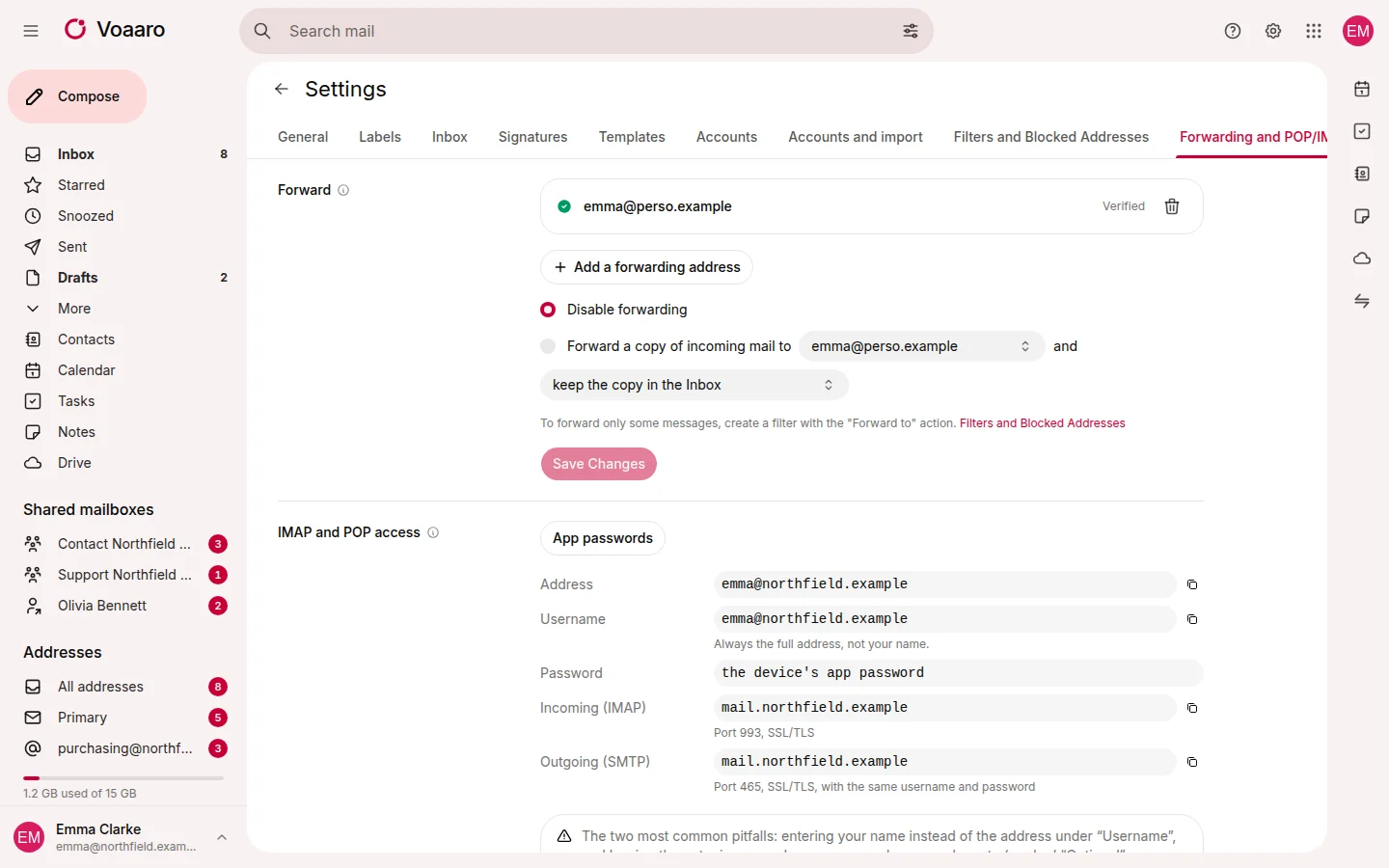
Derselbe Tab nennt die IMAP- und SMTP-Einstellungen für Ihre Apps: siehe Smartphone und Apps.
Abwesenheitsnotiz
Einstellungen › Allgemein › Abwesenheitsnotiz: Schalten Sie sie ein, wählen Sie den ersten und den letzten Tag, den Betreff und die Nachricht (Formatierung und eingefügtes HTML möglich). Derselbe Kontakt erhält die Antwort nicht bei jeder Nachricht, und Mailinglisten sowie Bots erhalten gar keine.