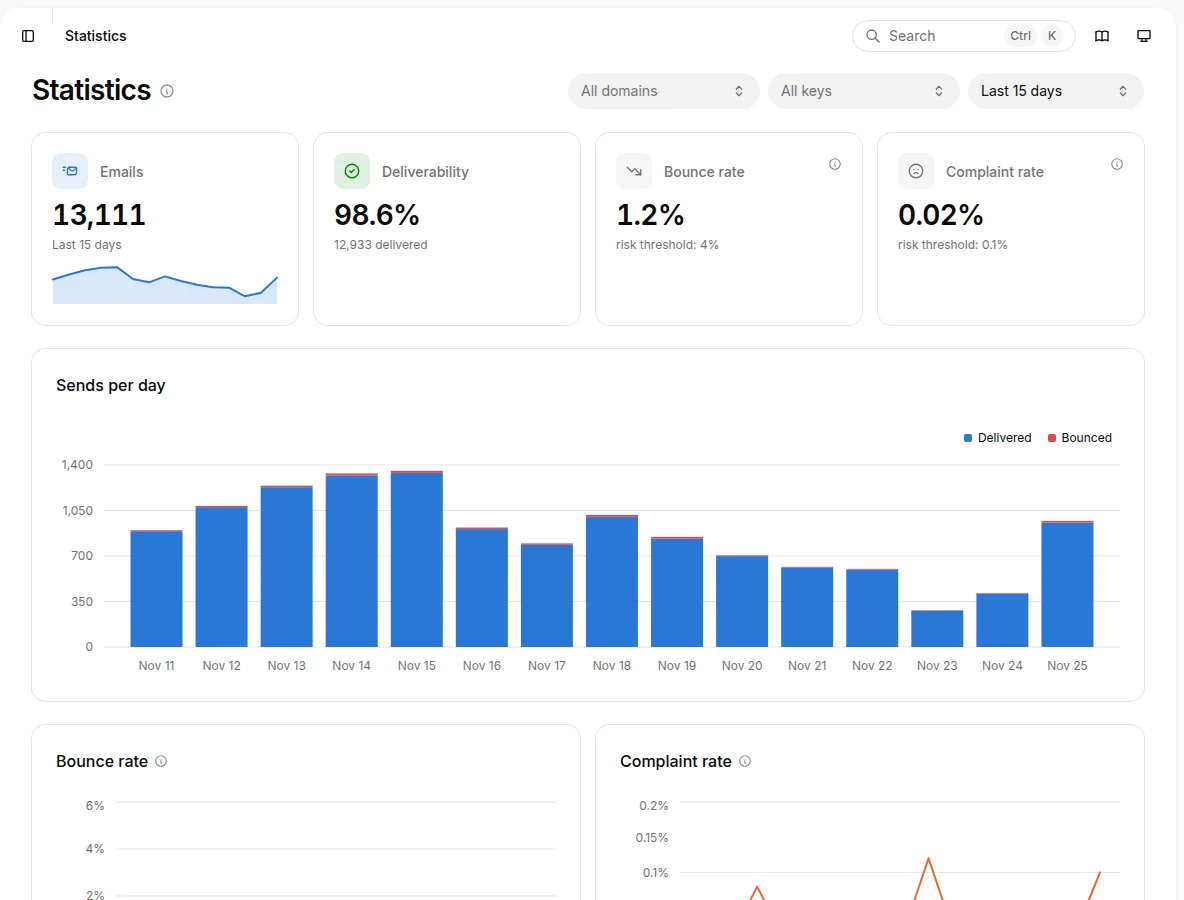
发送与 API分组中有三个页面与应用发出的邮件有关:应用发送的模板、每封邮件的发送日志,以及统计信息。
模板
发送与 API › 模板:您的应用通过 API 发送的邮件,使用模板标识符(bienvenue、facture)和变量({{ prenom }}、{{ montant }})。共有两个标签页:模板和页脚(多个模板共用的页脚)。
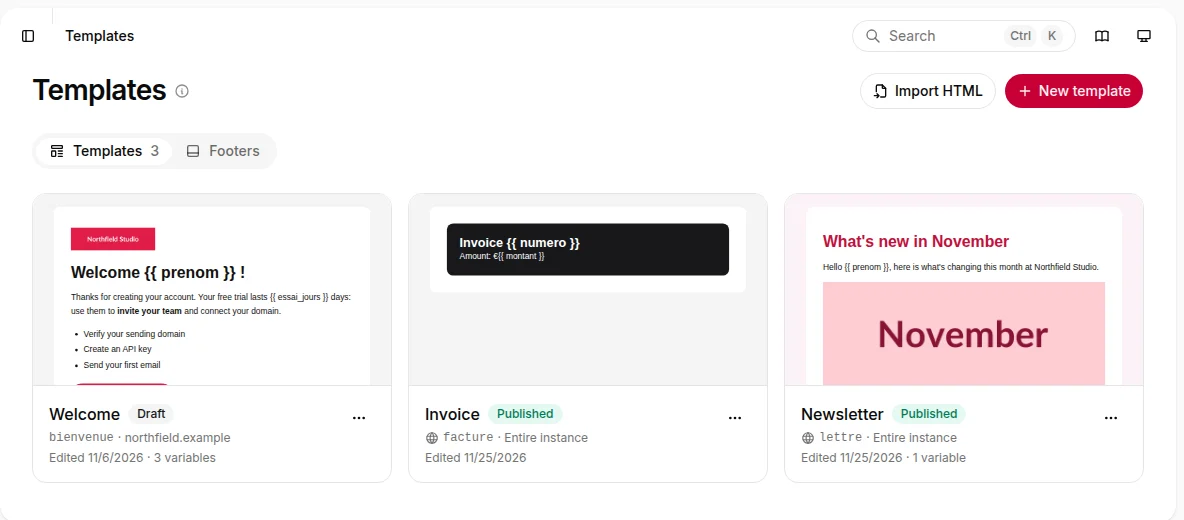
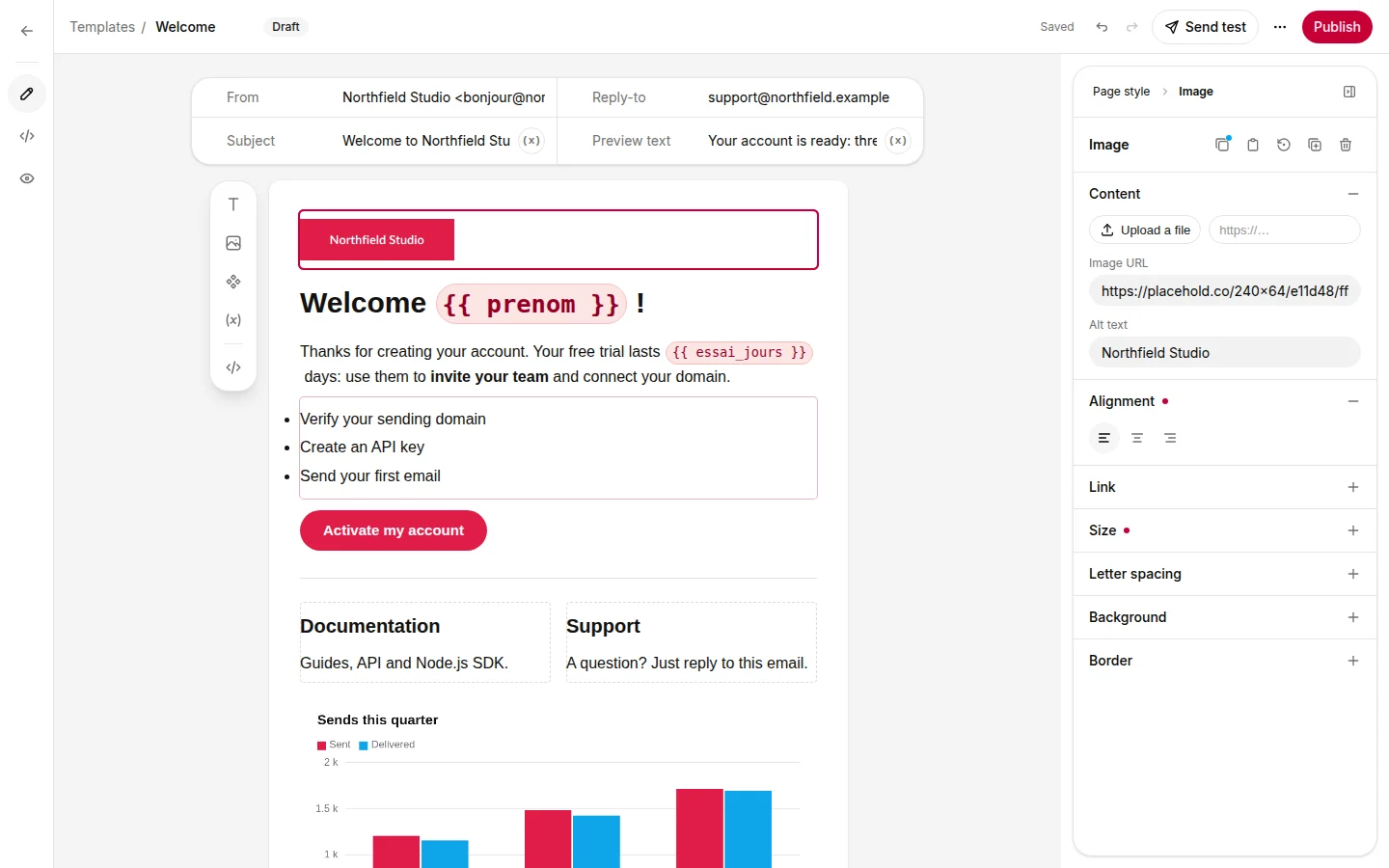
- 新建模板会打开可视化编辑器:主题、发件人、回复地址、预览文本,然后通过组件面板添加内容块(标题、文本、列表、图片、按钮、表格、区块、图表、社交链接、HTML…),拖动即可调整位置。可以切换桌面端或移动端预览,并向自己发送测试邮件。
- 导入 HTML 可以沿用现有的邮件;也可以将 HTML 粘贴到编辑器中,或打开其源代码(粘贴的 HTML 与源代码)。
- 模板需要发布:API 始终发送最新发布的版本,在您重新发布之前,所做的修改都只保存为草稿。通过已发布的版本可以恢复到以前的版本。
- 纯文本版本可以根据内容块自动生成,也可以手动编写。
发送日志
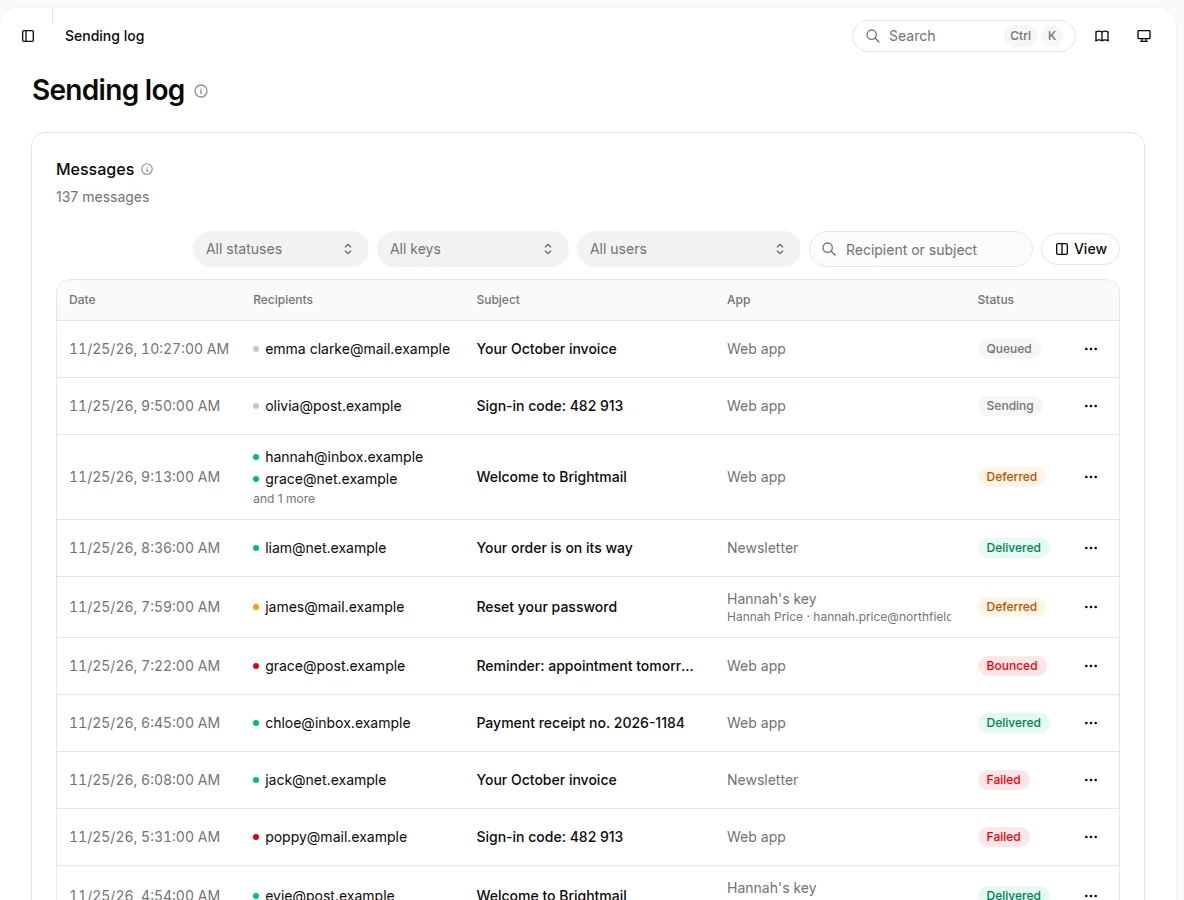
发送与 API › 发送日志按时间从新到旧列出通过 API 发送的邮件:日期、收件人、主题、应用(密钥)、状态(排队中、已发送、已送达、已打开、已点击、已延迟、已退回、投诉、已屏蔽、已取消、失败)。可以按状态、密钥和用户筛选,也可以按收件人或主题搜索。
点击某封邮件(或 ⋯ › 查看投递过程)即可打开其详情页:
- 事件:每个步骤(已接受、已送达、已打开、已退回…),并对收件人服务器的响应作出解释(“收件人服务器表示该地址不存在。该地址已被加入禁止发送列表。”);
- 预览、纯文本、源代码(重建后的源代码,不含发送时添加的标头);
- 分析:是否包含纯文本版本、是否有缺少替代文本的图片、是否开启了跟踪;
- 共享:一个只读链接,有效期 48 小时,不包含密送收件人;转换为模板。
统计信息
发送与 API › 统计信息:通过 API 发送邮件的每日匿名汇总数据(UTC),可按时间段、域名和密钥查看:
- 送达率:已送达、硬退信(地址不存在、被拒收)和软退信(延迟、重试)、失败(72 小时后放弃)、投诉、已屏蔽的地址(避免了发送);退信率(在所选时间段内,硬退信占已送达或被退回收件人的比例:指标卡、曲线和分布图中的数字相同;延迟和放弃单独统计)和投诉率,并标出 Gmail 和 Yahoo 开始惩罚发件人的阈值;
- 互动:打开数、点击数、打开率和点击率(仅限已开启跟踪的密钥);
- 每日发送数。