Alias
Un alias es una dirección adicional que llega al mismo buzón (facturacion@ → el buzón de Marie). El administrador los añade desde la página Usuarios: menú ⋯ de una cuenta (o clic derecho) › Direcciones y alias…, en sus propios dominios. Después, el usuario puede escribir como el alias (Configuración › Cuentas e importación).
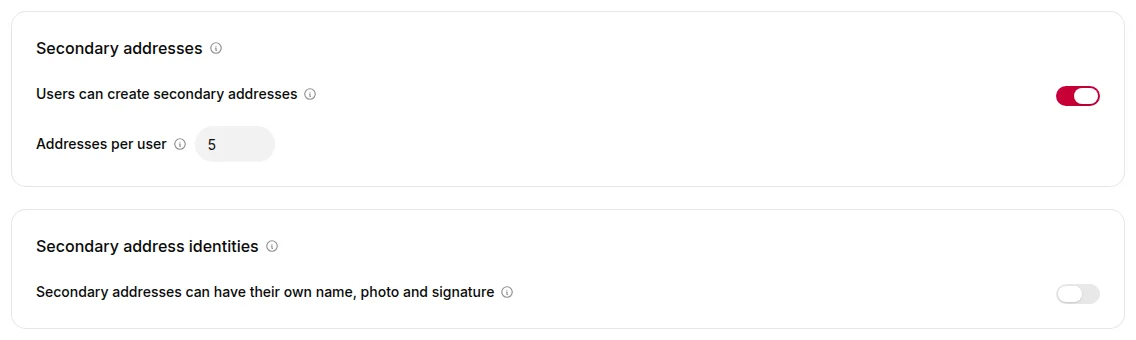
Cada usuario también puede crear por su cuenta direcciones secundarias (Configuración › Cuentas), dentro del límite que fija el administrador. Los mensajes que recibe cada una llevan una marca.
Las identidades de las direcciones secundarias están desactivadas por defecto. El administrador puede activarlas para toda la instancia o para el dominio elegido en la parte superior de la página (Registro y perfiles › tarjeta «Identidades de las direcciones secundarias», interruptor «Las direcciones secundarias pueden tener su propio nombre, foto y firma»), en la ficha de una organización, o para una sola persona: Usuarios › Modificar el rol y los accesos › «Activar o desactivar para esta persona…», que lleva a la excepción «Usar sus direcciones secundarias como identidades completas».
Con las identidades activadas, cada dirección secundaria puede tener su nombre visible, su foto, su firma y su dirección de respuesta (Configuración › Cuentas › … › Identidad). Un mensaje escrito desde esa dirección sale con ese nombre, esa firma y ese encabezado Reply-To. Las demás cuentas de la instancia y Libravatar reciben la foto de la dirección en lugar de la de la cuenta. Si el administrador vuelve a desactivar las identidades, dejan de aplicarse, pero no se borra nada. Mientras estén desactivadas, Configuración › Cuentas › Direcciones secundarias muestra al usuario una línea en gris: «Pide a tu administrador que active las identidades de las direcciones secundarias». La búsqueda de la administración (Ctrl+K) encuentra el ajuste si escribes «foto», «firma» o «identidad».
Filtros
En el correo, Configuración › Filtros y direcciones bloqueadas: como en Gmail, criterios (de, para, asunto, contiene las palabras, no contiene, tamaño, archivo adjunto) y acciones (marcar como leído, destacar, importante, categoría, etiqueta, archivar, eliminar, reenviar, no enviar nunca a spam).
- Los filtros se ejecutan en el servidor, al recibir el correo, así que también funcionan cuando lees tu correo en el teléfono por IMAP, con la aplicación cerrada.
- «Aplicar también a las conversaciones que coincidan» los aplica al correo ya recibido.
- Importación y exportación en formato XML de Gmail, para recuperar tus filtros de Gmail tal cual.
- 100 filtros y 1000 direcciones bloqueadas por cuenta.
- Clic derecho en una conversación de la lista (pulsación larga en el teléfono): «Filtrar mensajes similares» y «Bloquear» al remitente, como en el menú de un mensaje; clic derecho en un filtro o en una dirección bloqueada para editarlo, eliminarlo o desbloquearla. Las direcciones bloqueadas se muestran por páginas, con un buscador.
Reenvío verificado
Una dirección de reenvío no recibe nada hasta que su titular introduce el código de 9 cifras enviado a esa dirección. Así, nadie puede convertir tu servidor en un relay hacia un buzón que no te pertenece. Una sola redirección por mensaje; 10 direcciones de reenvío por cuenta.
Respuesta automática
La respuesta automática (ausencia) se configura en Configuración y funciona junto con los filtros.